Dibuja tu firma con el mouse o el dedo, o súbela como imagen, y colócala arrastrándola sobre cualquier página. Sin imprimir, sin escanear y sin subir tu documento.
Arrastra aquí el PDF que quieres firmar
o haz clic para seleccionarlo desde tu dispositivo
Seleccionar PDF
Funciona con PDF de hasta ~100 MB o ~500 páginas (depende de la memoria de tu dispositivo).
Firma aquí con el mouse o el dedo
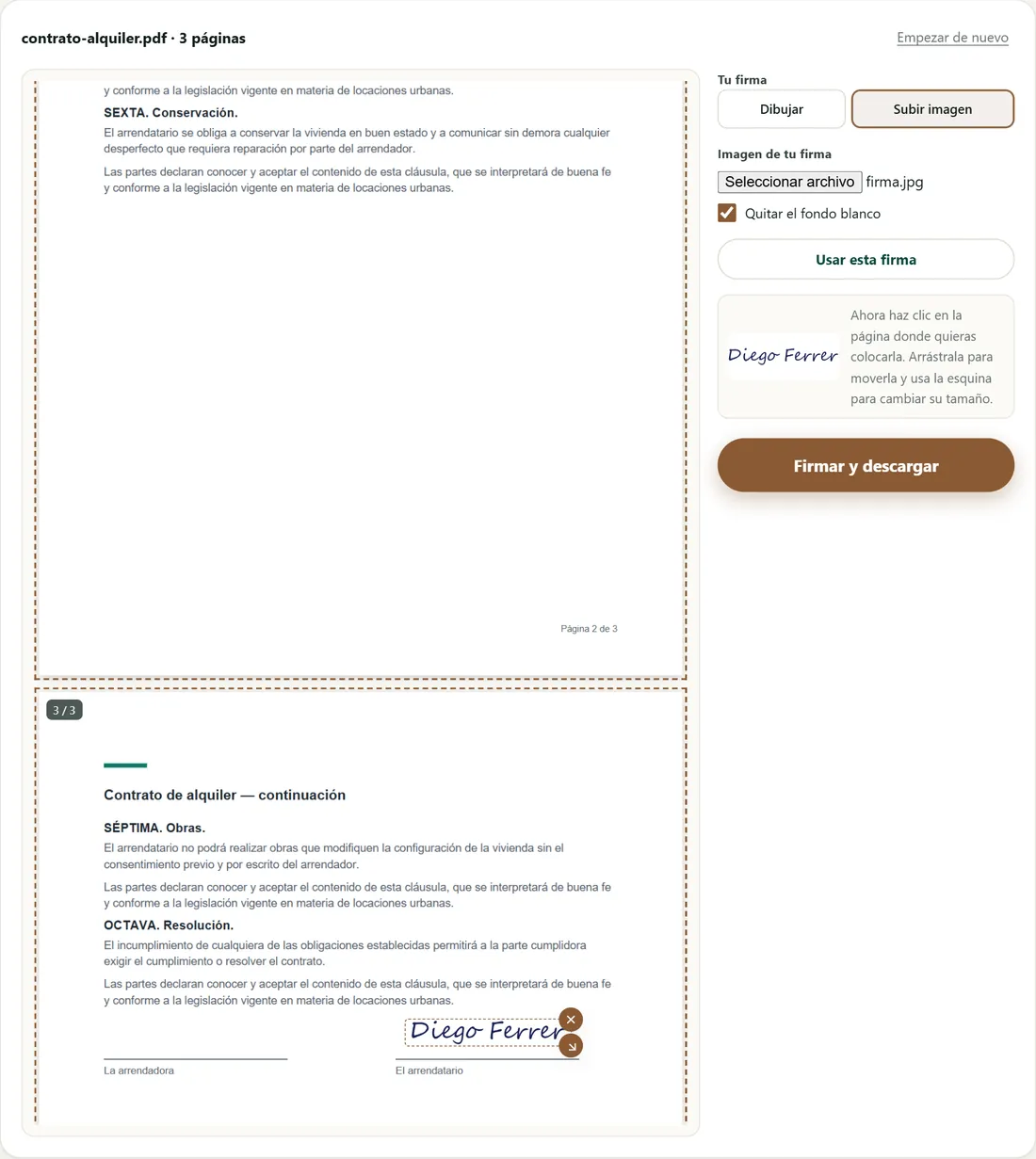
Ahora haz clic en la página donde quieras colocarla. Arrástrala para moverla y usa la esquina para cambiar su tamaño.
Procesando…
Todo ocurre en tu dispositivo: tus archivos no se suben a ningún servidor.
100 % privado: tus archivos se procesan en tu dispositivo y nunca se suben a ningún servidor.
Cómo funciona: Firmar PDF en 3 pasos
Sube tu PDF
Verás todas las páginas del documento.
Crea tu firma
Dibújala en el recuadro o sube una foto de tu firma (quitamos el fondo blanco).
Colócala y descarga
Haz clic en la página, arrastra y ajusta el tamaño. Puedes firmar varias páginas.
Firmar PDF con una firma subida como imagen colocada sobre la línea «El arrendatario» de un contrato.
Gratis de verdadSin registroPrivado por diseñoSin marcas de agua
Firma documentos sin imprimir nada
Imprimir, firmar, escanear y volver a enviar es cosa del pasado. Con esta herramienta puedes firmar un PDF online en menos de un minuto: dibuja tu firma con el mouse, el trackpad o el dedo en el celular, o sube una foto de tu firma en papel. Te quitamos el fondo blanco para que quede natural sobre el documento.
Después, haz clic en el lugar de la página donde quieres firmar, arrastra la firma hasta su sitio y ajusta el tamaño desde la esquina. Puedes colocar la firma en tantas páginas como necesites, por ejemplo para rubricar cada hoja de un contrato.
Firma visual y firma electrónica cualificada
Lo que añade esta herramienta es una firma manuscrita digitalizada (una imagen de tu firma), válida para la mayoría de gestiones cotidianas: presupuestos, autorizaciones, albaranes o contratos privados. Algunos trámites oficiales exigen una firma electrónica con certificado digital; en ese caso usa la herramienta de tu administración.
Tu firma es un dato muy personal: por eso aquí nunca sale de tu dispositivo. Después de firmar puedes comprimir el PDF o unirlo con otros documentos.
Para qué sirve: casos de uso
Contratos y presupuestos
Firma un presupuesto aceptado o un contrato privado sin imprimirlo ni escanearlo.
Autorizaciones
Completa autorizaciones escolares, de retiro o permisos que te mandan en PDF.
Rúbrica en cada hoja
Coloca tu firma o iniciales en todas las páginas de un documento largo.
Documentos de trabajo
Firma remitos, partes de horas o conformidades desde el celular.
Problemas frecuentes y soluciones
Mi firma sale con un recuadro blanco
Al subir una foto de tu firma, deja marcada la opción «Quitar el fondo blanco» y fotografíala sobre papel bien blanco y con buena luz.
No sé dónde hacer clic
Primero pulsa «Usar esta firma»; después toca la página justo donde quieres firmar. Luego puedes arrastrarla y cambiar su tamaño desde la esquina.
¿Sirve para un trámite oficial?
Depende del trámite: algunos exigen firma digital con certificado. Lee la guía sobre la validez de la firma antes de usarla en gestiones oficiales.
Preguntas frecuentes
¿Es legal firmar un PDF así?
La firma manuscrita digitalizada es válida para muchos acuerdos privados, aunque su fuerza probatoria es menor que la de una firma electrónica con certificado. Para trámites oficiales que exijan certificado, usa la herramienta oficial correspondiente.
¿Puedo usar una foto de mi firma?
Sí. Firma en un papel blanco, hazle una foto y súbela con la opción «Quitar el fondo blanco» activada.
¿Puedo firmar en varias páginas?
Sí. Haz clic en cada página donde quieras colocarla; cada firma se puede mover, redimensionar o borrar.
¿Se guarda mi firma en algún sitio?
No. La firma solo existe en tu navegador mientras usas la página; al cerrarla desaparece.
¿Funciona en el celular?
Sí, puedes dibujar la firma con el dedo y colocarla arrastrándola sobre la página.