Reduce el peso de tus PDF para enviarlos por correo o subirlos a cualquier web. Elige el nivel de compresión y compara el tamaño antes y después.
Arrastra aquí tu PDF
o haz clic para seleccionarlo desde tu dispositivo
Seleccionar PDF
Funciona con PDF de hasta ~100 MB o ~500 páginas (depende de la memoria de tu dispositivo).
Este PDF contiene texto seleccionable. Al comprimirlo, cada página se guardará como imagen y el texto dejará de poder seleccionarse o copiarse. Es ideal para escaneos; si tu PDF es de texto, quizá no reduzca mucho.
Procesando…
Todo ocurre en tu dispositivo: tus archivos no se suben a ningún servidor.
100 % privado: tus archivos se procesan en tu dispositivo y nunca se suben a ningún servidor.
Cómo funciona: Comprimir PDF en 3 pasos
Sube tu PDF
Te mostramos su tamaño y número de páginas.
Elige el nivel
Ligera (máxima calidad), recomendada o fuerte (archivo mínimo).
Compara y descarga
Verás el tamaño antes y después y el porcentaje de ahorro.
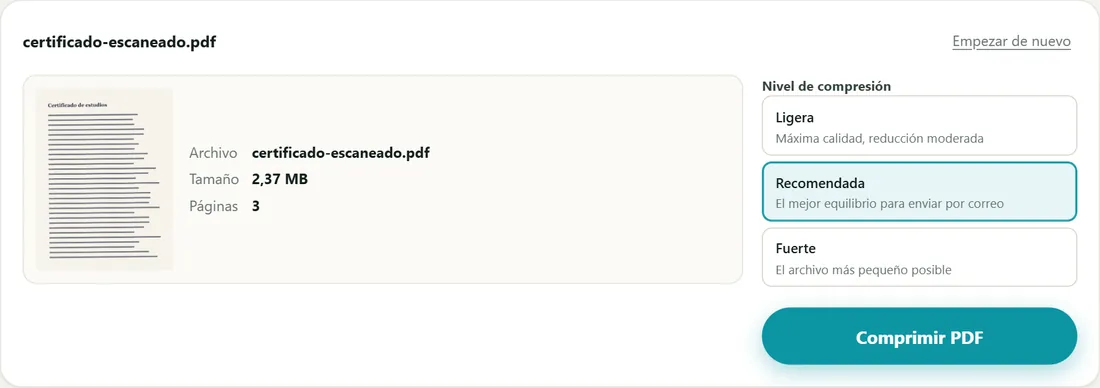
Comprimir PDF con un certificado escaneado de 3 páginas y los tres niveles de compresión.
Gratis de verdadSin registroPrivado por diseñoSin marcas de agua
Cómo comprimimos tu PDF
Para comprimir PDF online sin subirlo a ningún servidor, Pliego vuelve a dibujar cada página en tu navegador y la guarda como una imagen optimizada con la resolución y calidad que elijas. Es la técnica más eficaz con documentos escaneados o llenos de fotos, donde es normal reducir el tamaño un 60-90 %.
Te mostramos siempre el tamaño antes y después. Si el resultado no fuera más pequeño que el original (pasa con algunos PDF de texto generados por computadora, que ya vienen muy optimizados), te lo decimos claramente y te recomendamos quedarte con el original.
Qué nivel elegir
Ligera: 150 ppp, apenas se nota diferencia; ideal si vas a imprimir. Recomendada: el mejor equilibrio para enviar por correo o subir a una sede electrónica. Fuerte: el menor tamaño posible, suficiente para leer en pantalla.
Ten en cuenta que, al convertir las páginas en imágenes, el texto deja de ser seleccionable. Si tu PDF tiene texto, te avisaremos antes. Después de comprimir puedes unir varios documentos o firmarlo.
Para qué sirve: casos de uso
Mandar por correo
Reduce un escaneo de varios megas para que entre sin problemas en un correo de Gmail u Outlook.
Trámites con límite de tamaño
Muchas plataformas de trámites limitan el peso de cada adjunto: comprimir suele ser la solución.
Guardar en el celular o la nube
Ahorra espacio en documentos escaneados que solo necesitas consultar en pantalla.
Compartir por WhatsApp
Un PDF más liviano se envía y se abre más rápido, sobre todo con datos celulares.
Problemas frecuentes y soluciones
Me dice que el PDF ya estaba optimizado
Pasa con PDF de texto generados por computadora: ya ocupan poco y no se pueden reducir más con este método. Conserva el original.
Quedó borroso
Vuelve a comprimir con el nivel «Ligera», que mantiene más resolución.
Ya no puedo seleccionar el texto
Esta compresión guarda cada página como imagen. Para documentos de texto, mejor exporta el PDF de nuevo desde el programa original con una opción de «tamaño mínimo».
Preguntas frecuentes
¿Cuánto se reduce un PDF?
Depende del contenido. Los escaneos y PDF con fotos suelen reducirse entre un 50 % y un 90 %. Los PDF de solo texto casi no bajan de tamaño.
¿Se pierde calidad al comprimir?
Algo, sí: es el precio de un archivo más ligero. Con el nivel «Ligera» la diferencia apenas se aprecia; con «Fuerte» se nota al ampliar mucho.
¿El texto seguirá siendo seleccionable?
No. Cada página se guarda como imagen optimizada. Por eso te avisamos si detectamos texto en tu PDF.
¿Qué pasa si el PDF no se puede reducir?
Te lo indicamos claramente, con los dos tamaños, y te recomendamos conservar el original.
¿Mi PDF se sube a algún servidor?
No. La compresión se hace completamente en tu dispositivo, por eso puede tardar un poco más en celulares antiguos.
¿Hay límite de tamaño?
Recomendamos archivos de hasta unos 100 MB. Más allá depende de la memoria de tu dispositivo.