Guía
Cómo escanear documentos con el celular y guardarlos en un solo PDF
Ya no hace falta un escáner para digitalizar un contrato, un certificado o un recibo. El celular alcanza, siempre que sigas algunos trucos para que el resultado sea legible, ordenado y no pese demasiado.
Opción 1: el escáner que ya trae tu teléfono
Muchos teléfonos incluyen una función de escaneo que recorta los bordes y corrige la perspectiva automáticamente:
- iPhone: en la app Notas o en Archivos, busca la opción Escanear documentos. Genera directamente un PDF.
- Android: la app Google Drive tiene un botón para escanear (el icono de la cámara al crear un archivo nuevo), y muchas cámaras incluyen un modo documento.
Si tienes alguna de estas opciones, úsala: el resultado ya sale recortado. Después puedes unir varios escaneos con Unir PDF o reducir su peso con Comprimir PDF.
Opción 2: fotos normales convertidas a PDF
Si prefieres usar la cámara de siempre, también funciona. Saca una foto por página y conviértelas en un único PDF:
- Fotografía cada página siguiendo los consejos de más abajo.
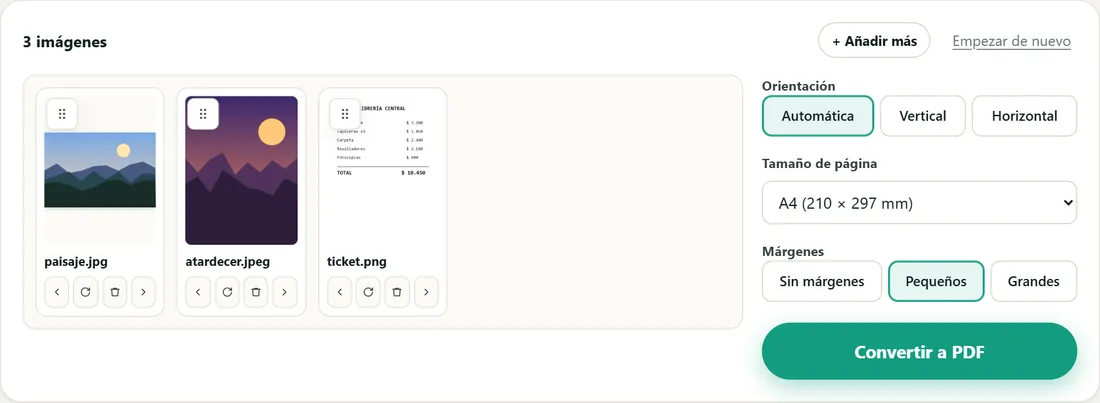
- Entra en JPG a PDF desde el navegador del celular y selecciona todas las fotos.
- Ordénalas: cada foto será una página. Gira las que hayan quedado de costado.
- Elige tamaño A4 (o Carta), orientación automática y márgenes pequeños.
- Pulsa «Convertir a PDF» y descarga el documento.
- Si pesa mucho, pásalo por Comprimir PDF con el nivel «Recomendada».
Trucos para que parezca hecho con un escáner
Luz
Usa luz natural indirecta o una lámpara potente. Evita el flash, que genera reflejos, y no te pongas entre la luz y el papel para no proyectar tu sombra.
Fondo y encuadre
Apoya el documento sobre una superficie oscura y lisa: el contraste ayuda a ver los bordes. Encuadra la hoja completa, sin dedos ni objetos alrededor, y deja un pequeño margen.
Ángulo
Sostén el teléfono paralelo al papel, justo encima, no inclinado. Si la hoja sale con forma de trapecio, la foto no estaba recta.
Enfoque y nitidez
Toca la pantalla sobre el texto para enfocar y espera un segundo antes de disparar. Revisa cada foto ampliándola: si no lees bien la letra pequeña, repítela.
Una foto por página
Aunque parezca más rápido, fotografiar dos páginas juntas da peores resultados. Cada página debe ocupar toda la foto.
Cómo dejar el PDF ordenado
Una vez creado el PDF, revísalo de principio a fin. Si una página quedó repetida, desordenada o al revés, Organizar PDF te deja moverla, borrarla o girarla viendo todas las miniaturas a la vez. Para documentos a doble cara escaneados por separado, puedes intercalar las caras arrastrando las páginas.
Peso recomendado según el uso
- Para un trámite online: intenta quedar por debajo de 2–5 MB en total, salvo que el formulario permita más.
- Para enviar por correo: por debajo de 10 MB se envía sin problemas.
- Para archivar: conserva una copia con calidad alta y comprime solo las copias que vayas a enviar.
Si necesitas más detalles sobre el peso de los archivos, consulta cómo reducir el tamaño de un PDF.
Privacidad: tus documentos no deberían viajar
Lo que escaneamos suele ser sensible: identificaciones, recibos, historias clínicas. Muchas apps de escaneo gratuitas suben las imágenes a sus servidores. Con Pliego, la conversión a PDF ocurre en tu teléfono: las fotos nunca salen del dispositivo.
Preguntas frecuentes
¿Necesito una app para escanear documentos?
No necesariamente. El iPhone escanea desde Notas o Archivos y en Android puedes usar Google Drive. También puedes sacar fotos normales y convertirlas con JPG a PDF.
¿Cómo hago para que el escaneo no salga torcido?
Sostén el teléfono paralelo al papel, justo encima, con buena luz y sobre un fondo oscuro que contraste con la hoja.
¿Cómo junto varias fotos en un solo PDF?
Selecciónalas todas en JPG a PDF, ordénalas y pulsa Convertir: cada foto será una página.
¿Por qué mi PDF escaneado pesa tanto?
Porque cada página es una foto de alta resolución. Comprímelo con el nivel Recomendada para reducirlo mucho sin perder legibilidad.
Herramientas de esta guía
Otras guías
Un PDF no se abre, sale en blanco o pide contraseña: causas y soluciones
Te mandan un PDF importante y, al abrirlo, aparece un error, una página en blanco o un candado. Antes de pedir que te lo reenvíen, revisa estas…
Guía · 3 min4 formas de convertir Word a PDF gratis (y cuándo usar cada una)
Convertir un documento de Word a PDF es una de las tareas más comunes en la oficina y en la facultad. Hay varias formas de hacerlo sin pagar nada, y…
Guía · 3 minCómo pasar un Excel a PDF sin que se corten las columnas
Exportas tu planilla a PDF y las últimas columnas aparecen en otra página, o la tabla queda diminuta. Es un problema clásico con solución. Te…