Guía
Cómo reducir el tamaño de un PDF para enviarlo por WhatsApp, Gmail o un trámite
«El archivo supera el tamaño máximo permitido». Es uno de los mensajes más frustrantes al hacer un trámite online. Te explicamos por qué algunos PDF pesan tanto, cuáles son los límites habituales y cómo reducirlos sin que se vuelvan ilegibles.
Por qué algunos PDF pesan tanto
No todos los PDF son iguales por dentro. Un documento generado desde Word o Excel guarda el texto como texto: unas pocas páginas ocupan apenas unos cientos de kilobytes. Un documento escaneado o fotografiado, en cambio, guarda cada página como una imagen, y si esa imagen tiene mucha resolución el archivo puede pesar varios megas por página.
Los motivos más comunes de un PDF pesado son:
- Escaneos a alta resolución (300 ppp o más, en color), que es lo que hacen por defecto muchas impresoras multifunción.
- Fotos del celular convertidas a PDF sin reducir: cada foto puede tener 12 megapíxeles o más.
- Imágenes incrustadas sin optimizar en presentaciones o catálogos.
- Fuentes incrustadas completas, algo que suma peso en documentos con muchas tipografías.
Límites de tamaño habituales
| Dónde lo vas a enviar | Límite aproximado | Qué conviene hacer |
|---|---|---|
| Gmail | 25 MB por mensaje | Por encima de eso, Gmail lo comparte como enlace de Google Drive. Comprimir evita el enlace. |
| Outlook | Alrededor de 20 MB | Comprimir con el nivel recomendado suele ser suficiente. |
| Hasta 2 GB como documento | Entra casi todo, pero un PDF liviano se envía y se abre mucho más rápido con datos celulares. | |
| Trámites y plataformas online | Muchas veces entre 1 y 10 MB por archivo | Revisa el límite indicado en el formulario y comprime hasta quedar por debajo. |
Los límites pueden cambiar, así que conviene revisar siempre lo que indica cada servicio. Para trámites, el dato suele aparecer junto al botón de adjuntar.
Cómo comprimir un PDF paso a paso
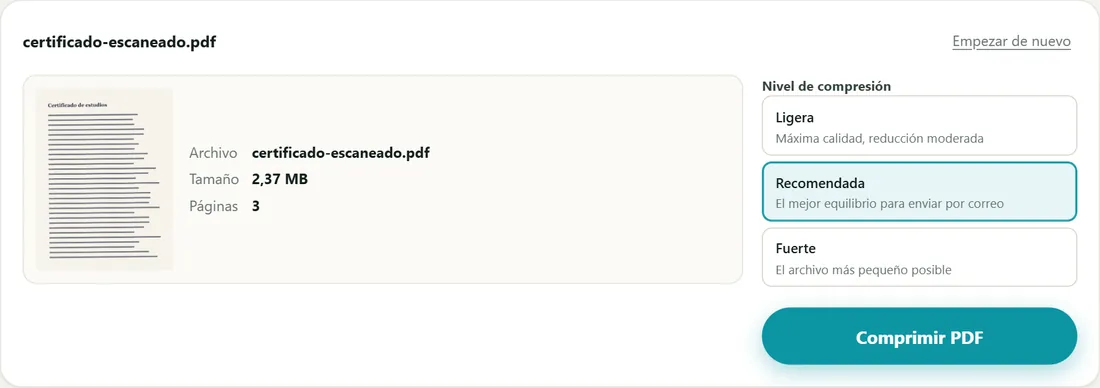
- Entra en Comprimir PDF y arrastra tu archivo (o tócalo para elegirlo en el celular).
- Verás el tamaño actual y el número de páginas.
- Elige el nivel: Ligera, Recomendada o Fuerte.
- Pulsa «Comprimir PDF». Al terminar verás el tamaño antes y después y el porcentaje que ahorraste.
- Abre el resultado y revisa que se lea bien antes de enviarlo.
Qué nivel de compresión elegir
- Ligera: mantiene una resolución alta. Úsala si el documento se va a imprimir o tiene letra pequeña.
- Recomendada: el mejor equilibrio para correos y trámites. Es la opción que conviene probar primero.
- Fuerte: produce el archivo más chico posible. Ideal para documentos que solo se leerán en pantalla o cuando el límite es muy bajo.
Con escaneos y fotos es normal reducir el tamaño entre un 60 y un 90 %. Si el resultado sigue siendo grande, prueba el nivel siguiente.
Cuando comprimir no funciona
PDF de texto que ya pesan poco
Si tu PDF salió de Word o de un sistema de facturación, probablemente ya está optimizado. Comprimirlo rasterizando las páginas podría incluso hacerlo más grande, y por eso Pliego te avisa y te recomienda conservar el original. En esos casos, es mejor volver a exportar el documento desde el programa original eligiendo una opción como «tamaño mínimo» o «publicación en línea».
Documentos con muchas páginas
Si solo necesitas enviar una parte, quita lo que sobra: con Dividir PDF puedes extraer únicamente las páginas necesarias. Un documento de 40 páginas del que solo importan 3 pasará a pesar una fracción del original.
Fotos convertidas a PDF
Si armaste el PDF con fotos del celular, otra opción es reconstruirlo: convierte las fotos con JPG a PDF y luego comprime el resultado. Fotografiar el documento con buena luz y sin sombras también ayuda: las imágenes limpias se comprimen mucho mejor.
Lo que conviene saber antes de comprimir
La compresión que reduce de verdad el peso de un escaneo consiste en guardar cada página como una imagen optimizada. Eso tiene una consecuencia: el texto deja de ser seleccionable. Para un escaneo no cambia nada, porque ya era una imagen; pero si tu PDF tenía texto seleccionable y lo necesitas así (por ejemplo, para copiar datos), conserva también el original.
Preguntas frecuentes
¿Cuánto puedo reducir un PDF?
Los escaneos y PDF con fotos suelen reducirse entre un 60 y un 90 %. Los PDF de texto generados por computadora casi no bajan, porque ya están optimizados.
¿Comprimir un PDF le quita calidad?
Un poco, sí. Con el nivel Ligera la diferencia apenas se nota; con Fuerte se aprecia al ampliar mucho, pero se sigue leyendo bien en pantalla.
¿Cuál es el límite de adjuntos de Gmail?
Gmail permite adjuntos de hasta 25 MB por mensaje. Los archivos más grandes se envían como enlace de Google Drive.
¿Es seguro comprimir documentos con datos personales?
Con Pliego sí: la compresión se hace en tu navegador y el archivo nunca se sube a ningún servidor.
Herramientas de esta guía
Otras guías
JPG, PNG, WebP y HEIC: diferencias y cuál usar en cada caso
Fotos que no se abren, capturas que pesan demasiado, logos con un recuadro blanco… Casi siempre la culpa es del formato. Esta guía explica, sin…
Guía · 3 minCómo firmar un PDF sin imprimirlo (y qué validez tiene esa firma)
Imprimir, firmar, escanear y volver a enviar ya no es necesario para la mayoría de los documentos. Te mostramos cómo firmar un PDF en un minuto y,…
Guía · 3 minCómo escanear documentos con el celular y guardarlos en un solo PDF
Ya no hace falta un escáner para digitalizar un contrato, un certificado o un recibo. El celular alcanza, siempre que sigas algunos trucos para que…