100 % privado: tus archivos se procesan en tu dispositivo y nunca se suben a ningún servidor.
Cómo funciona: JPG a PDF en 3 pasos
Añade tus imágenes
Arrastra una o varias fotos. Puedes seguir añadiendo más en cualquier momento.
Ordena y ajusta
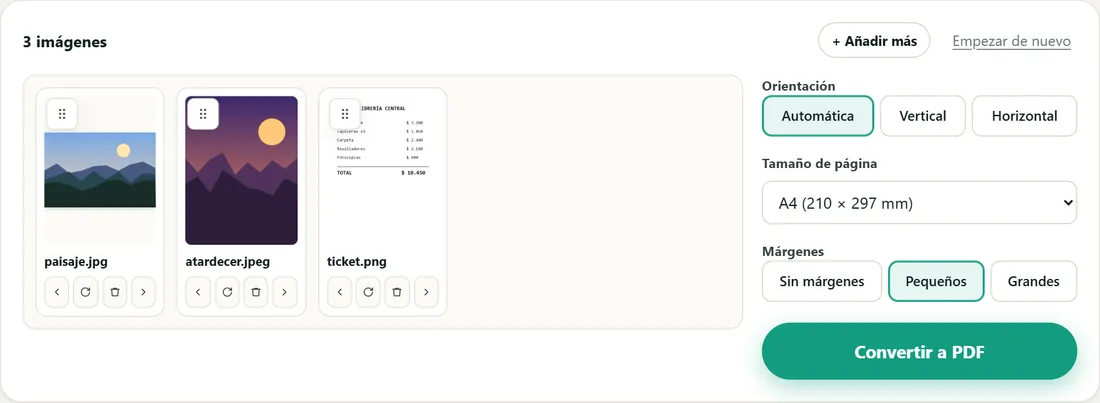
Coloca las imágenes en orden, gira las que lo necesiten y elige tamaño, orientación y márgenes.
Descarga tu PDF
Cada imagen será una página del documento final.
JPG a PDF con tres imágenes cargadas: dos fotos de paisaje y un ticket, con las opciones de orientación, tamaño y márgenes.
Gratis de verdadSin registroPrivado por diseñoSin marcas de agua
De fotos a PDF en segundos
Pasar de JPG a PDF es la forma más cómoda de enviar documentos fotografiados con el celular: un DNI por las dos caras, tickets de gastos, apuntes o un contrato firmado a mano. En lugar de mandar diez fotos sueltas, envías un único archivo ordenado.
Puedes elegir el tamaño de página (A4, Carta o el mismo tamaño de la imagen), la orientación (automática para que cada foto use la que mejor le encaja) y los márgenes. Las fotos del celular se colocan con la orientación correcta automáticamente.
Calidad y privacidad
Las imágenes se incluyen a alta calidad, así que el PDF se verá nítido en pantalla e impreso. Si pesa demasiado para enviarlo, pásalo después por Comprimir PDF.
Y lo más importante: tus fotos no se suben a ningún servidor. Esto es especialmente relevante con documentos de identidad o datos personales. ¿Necesitas el camino inverso? Usa PDF a JPG.
Para qué sirve: casos de uso
DNI y documentos fotografiados
Une las fotos del frente y el dorso del DNI en un PDF de dos páginas, listo para un trámite.
Tickets y comprobantes
Reúne las fotos de los tickets de gastos para rendirlos o enviarlos al contador.
Apuntes y pizarrones
Convierte las fotos de tus apuntes o del pizarrón en un PDF ordenado para estudiar.
Portfolios y catálogos
Arma un PDF con tus mejores fotos o productos, una por página, con márgenes uniformes.
Problemas frecuentes y soluciones
Una foto sale de costado
Usa el botón de giro de esa imagen antes de convertir. Las fotos del celular normalmente se colocan derechas solas.
Las imágenes quedan pequeñas en la hoja
Elige «Sin márgenes» o el tamaño «Igual que la imagen» para que cada foto ocupe toda la página.
El PDF pesa mucho
Las fotos se guardan en alta calidad. Si necesitas un archivo más ligero, pásalo después por Comprimir PDF.
Mi foto es HEIC (iPhone)
Por ahora el navegador no lee HEIC en todos los dispositivos. En el iPhone, Ajustes → Cámara → Formatos → «Más compatible» guarda las fotos en JPG.
Preguntas frecuentes
¿Qué formatos de imagen admite?
JPG/JPEG, PNG, WebP, GIF y BMP. Los PNG con transparencia se conservan sobre fondo blanco.
¿Puedo poner varias imágenes en un solo PDF?
Sí, cada imagen se convierte en una página. Puedes ordenarlas arrastrándolas antes de convertir.
¿Qué significa orientación «Automática»?
Cada página se pone en vertical u horizontal según la forma de su imagen, para aprovechar al máximo el espacio.
¿Las fotos del celular salen giradas?
No. Leemos la orientación que guarda la cámara y colocamos la foto derecha. Si aun así alguna sale mal, gírala con su botón antes de convertir.
¿Se pierde calidad?
Muy poca: las fotos se guardan a alta calidad (las imágenes enormes se limitan a unos 4.200 píxeles, más que suficiente para imprimir en A4).