Guía
Cómo poner el DNI de frente y dorso en un solo PDF
Bancos, inmobiliarias, universidades y empleadores piden casi siempre lo mismo: «mandame el DNI de los dos lados en un solo PDF». Te explicamos cómo hacerlo bien en un par de minutos, desde el celular o la computadora.
Antes de empezar: cómo sacar una buena foto del documento
La mitad del trabajo está en la foto. Un PDF perfecto no salva una imagen borrosa, así que vale la pena dedicarle treinta segundos:
- Fondo oscuro y liso. Apoya el documento sobre una mesa oscura o una hoja negra. El contraste ayuda a que los bordes se vean nítidos.
- Luz pareja, sin flash. El flash genera un reflejo blanco sobre el plástico que tapa justo los datos. Mejor cerca de una ventana o bajo una lámpara de techo.
- El celular paralelo al documento. Si lo inclinas, la tarjeta sale como un trapecio. Ubica la cámara justo encima.
- Que ocupe casi toda la foto. Acércate hasta que el documento llene el encuadre dejando un pequeño margen. Evita el zoom digital: es mejor acercar el teléfono.
- Revisa que se lea todo. Amplía la foto y comprueba el número, la fecha y el código del dorso antes de seguir.
Paso a paso: frente y dorso en un único PDF
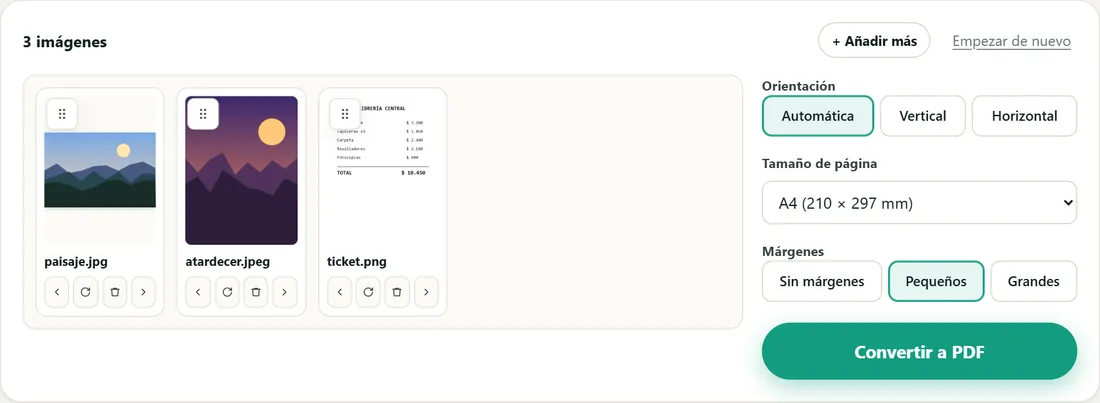
- Abre JPG a PDF en el navegador del celular o de la computadora.
- Selecciona las dos fotos: primero el frente y después el dorso. Si salen al revés, arrastra las tarjetas para cambiar el orden.
- En Tamaño de página elige A4 (o Carta, según lo que use quien te lo pide). Es el formato que mejor se imprime.
- En Márgenes elige «Pequeños»: así el documento no queda pegado al borde si alguien lo imprime.
- Deja la orientación en «Automática» y pulsa Convertir a PDF.
- Descarga el archivo y ábrelo una vez para comprobar que las dos caras se leen bien.
El resultado es un PDF de dos páginas: la primera con el frente y la segunda con el dorso. Es lo que suele esperar quien lo pide, porque se lee en orden y se imprime sin cortes.
¿Y si me piden las dos caras en una sola hoja?
Algunos trámites piden expresamente «las dos caras en la misma página». En ese caso, el truco más simple es fotografiar el frente y el dorso juntos, uno al lado del otro, sobre el mismo fondo, y convertir esa única foto. Si ya tienes las dos fotos por separado, muchas galerías de Android y la app Fotos de iPhone permiten crear un collage; guárdalo como imagen y conviértelo con JPG a PDF.
Que pese poco: lo que aceptan los formularios
Las fotos de un celular actual pesan entre 2 y 6 MB cada una, así que el PDF puede superar fácilmente los 10 MB. Muchos formularios web aceptan bastante menos. Si te pasa:
- Pásalo por Comprimir PDF con el nivel «Recomendada». En un PDF hecho con fotos, la reducción suele ser grande y el texto del documento sigue leyéndose perfectamente.
- Si todavía es demasiado pesado, prueba con «Fuerte» y revisa que los números pequeños sigan siendo legibles.
- Recortar la foto antes de convertirla (para que no sobre mesa alrededor) también ayuda.
Protege la copia: añade una marca de agua
Una copia de tu documento enviada por correo puede terminar en cualquier parte. Un hábito muy recomendable es marcarla con el destino y la fecha, por ejemplo «Solo para alquiler en Inmobiliaria X · noviembre 2026». Con Marca de agua puedes escribir ese texto, bajar la opacidad para que los datos se sigan leyendo y activar el mosaico para que se repita por toda la página.
Errores comunes que hacen que te rechacen el archivo
- Foto cortada: falta una esquina o el borde inferior, justo donde suele estar el número de trámite o el código.
- Reflejo sobre los datos: el clásico brillo del flash sobre el plástico.
- Las caras en archivos separados cuando pedían uno solo.
- Documento vencido: parece obvio, pero es uno de los motivos más habituales de rechazo.
¿Es seguro hacerlo con una web?
Depende de la web. Muchos conversores suben tus fotos a sus servidores para procesarlas. En Pliego la conversión ocurre dentro de tu navegador: las imágenes de tu documento no se envían a ningún servidor, algo especialmente importante con un documento de identidad. Si quieres saber cómo comprobarlo por tu cuenta, lo contamos en ¿es seguro subir tus documentos a un conversor de PDF online?
Preguntas frecuentes
¿En qué orden pongo las caras del DNI?
Primero el frente (con la foto) y después el dorso. En JPG a PDF puedes arrastrar las tarjetas para cambiar el orden antes de convertir.
¿Puedo hacerlo desde el celular?
Sí. Abre JPG a PDF en el navegador del celular, elige las dos fotos de la galería y descarga el PDF. No hace falta instalar ninguna aplicación.
El PDF pesa demasiado para el formulario, ¿qué hago?
Pásalo por Comprimir PDF con el nivel «Recomendada». En un PDF hecho con fotos la reducción suele ser grande sin perder legibilidad.
¿Cómo pongo las dos caras en una sola página?
Fotografía el frente y el dorso juntos, uno al lado del otro, y convierte esa única imagen. También puedes armar un collage en la galería del celular.
Herramientas de esta guía
Otras guías
¿Es seguro subir tus documentos a un conversor de PDF online?
Unir un PDF, comprimirlo o convertir un Word lleva segundos con una web gratuita. Pero ¿qué pasa con tus archivos mientras tanto? Te explicamos cómo…
Guía · 4 minCómo juntar las facturas del mes en un solo PDF para tu contador
Cada mes se repite la escena: veinte facturas sueltas en el correo, tres comprobantes fotografiados y un contador que pide «todo junto y ordenado».…
Guía · 4 minCómo numerar las páginas de una tesis o monografía en PDF (sin numerar la portada)
Terminaste el trabajo, lo exportaste a PDF y recién ahí notas que faltan los números de página, o que la portada aparece como «1» cuando tu facultad…