Guía
Cómo numerar las páginas de una tesis o monografía en PDF (sin numerar la portada)
Terminaste el trabajo, lo exportaste a PDF y recién ahí notas que faltan los números de página, o que la portada aparece como «1» cuando tu facultad pide que no se numere. Te explicamos cómo arreglarlo sin volver al Word.
Primero: qué pide tu norma o tu facultad
No hay una regla única, así que conviene revisar la guía de presentación de tu carrera. Las variantes más habituales son:
- Normas APA (7.ª edición): número en la esquina superior derecha de todas las páginas, incluida la portada, que cuenta como la 1.
- Muchas facultades y tesis: la portada no lleva número visible, pero cuenta; la primera página numerada muestra un 2.
- Otras: portada, dedicatoria e índice sin número, y la numeración empieza en 1 desde la introducción.
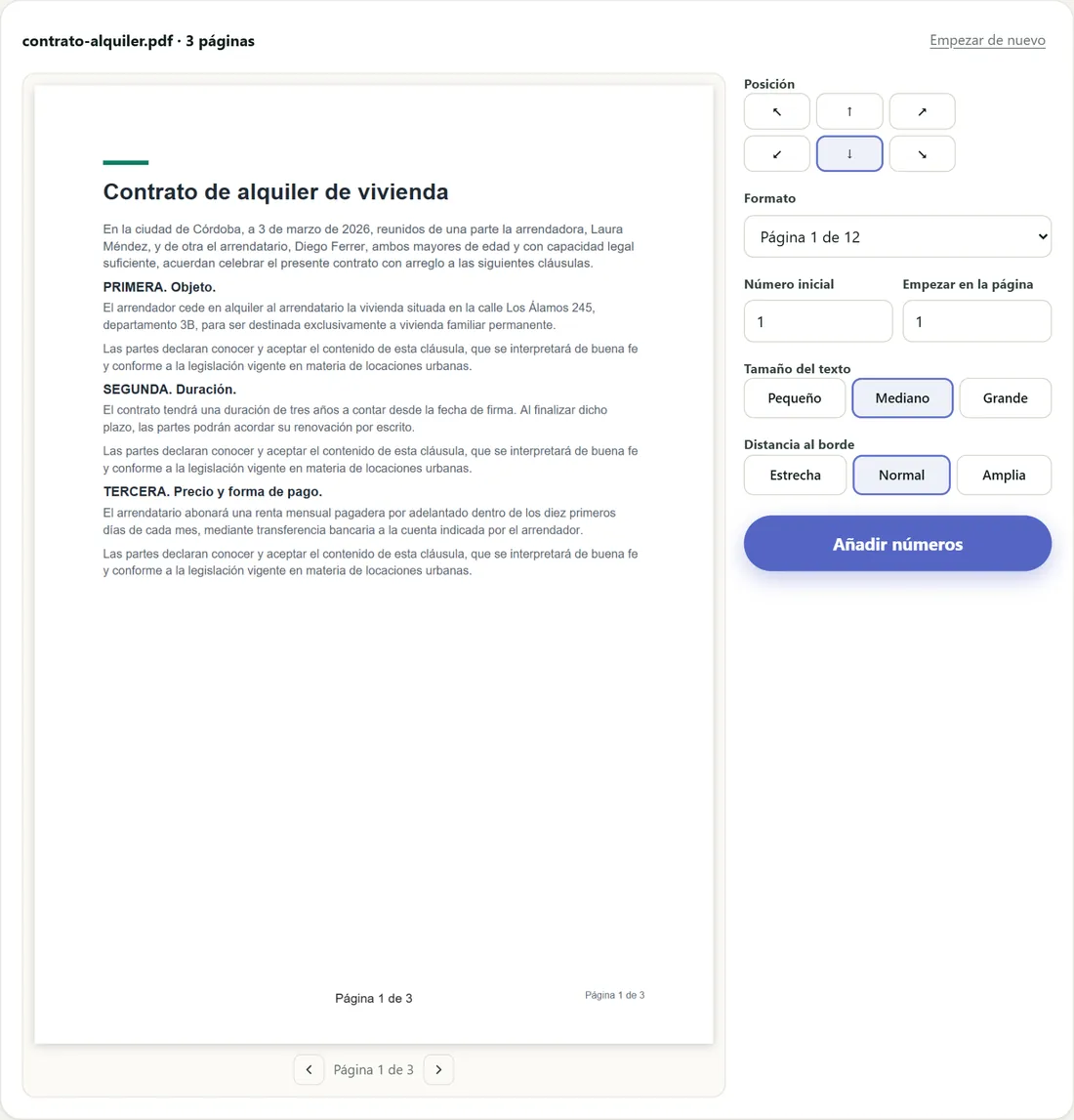
Cualquiera de las tres se resuelve con dos opciones de Números de página: «Empezar en la página» (en qué hoja aparece el primer número) y «Número inicial» (qué número muestra esa hoja).
Cómo configurar cada caso
Caso 1: numerar todo, portada incluida (APA)
- Carga tu PDF en Números de página.
- Posición: arriba a la derecha (↗). Formato: «1».
- Empezar en la página: 1. Número inicial: 1.
Caso 2: la portada cuenta pero no se ve
- Empezar en la página: 2.
- Número inicial: 2.
Así la portada queda limpia y la segunda hoja muestra un 2, como si la portada estuviera numerada.
Caso 3: la numeración empieza en la introducción
Si tu portada, dedicatoria e índice ocupan, por ejemplo, las cuatro primeras hojas y la introducción empieza en la quinta:
- Empezar en la página: 5.
- Número inicial: 1.
Elegir posición, tamaño y formato
- Posición: abajo al centro (↓) es lo más clásico para trabajos impresos; arriba a la derecha (↗) es lo típico en APA.
- Formato: «1» es el más sobrio. «Página 1 de 40» es útil para informes que se revisan en pantalla, pero rara vez se usa en una tesis.
- Tamaño del texto: «Pequeño» o «Mediano» suele coincidir con la letra del cuerpo.
- Distancia al borde: «Normal» deja el número dentro del margen y evita que se corte al imprimir o encuadernar.
¿El documento ya tenía algunos números?
Si tu PDF ya trae números en algunas páginas (por ejemplo, porque el Word los tenía solo en una sección), añadir otros encima generará duplicados. Lo mejor en ese caso es quitarlos en el archivo original y volver a exportar. Si no tienes el original, elige una posición distinta a la de los números existentes, o una página inicial que esquive las hojas ya numeradas.
Si tu trabajo está en varios archivos
Es muy común tener la portada en un archivo, el cuerpo en otro y los anexos en un tercero, a veces exportados de programas distintos. Primero júntalos con Unir PDF en el orden correcto y después numera el documento completo. Así la numeración es continua y no tienes que calcular dónde empieza cada parte.
Antes de numerar, revisa el orden en Organizar PDF: una hoja en blanco de más o un anexo fuera de lugar se nota mucho cuando el índice dice «página 23» y la página 23 es otra cosa.
Lista de control antes de entregar
- La portada se ve como pide la norma (con número o sin él).
- Los números del índice coinciden con las páginas reales.
- No hay números duplicados ni páginas sin número en el medio.
- El número no queda tapado por un encabezado, un pie o una imagen.
- El archivo pesa lo que permite el campus virtual. Si no, mira cómo reducir el tamaño de un PDF.
Preguntas frecuentes
¿Cómo hago para que la portada no tenga número?
En Números de página elige «Empezar en la página: 2». Si la portada debe contar, pon también «Número inicial: 2».
¿Puedo empezar a numerar desde la introducción?
Sí. Indica en «Empezar en la página» la hoja donde empieza la introducción y pon «Número inicial: 1».
¿Dónde va el número de página en APA?
En la 7.ª edición de APA, en la esquina superior derecha de todas las páginas, incluida la portada.
Mi trabajo está en varios PDF, ¿cómo numero todo seguido?
Únelos primero con Unir PDF en el orden correcto y numera el documento completo al final.
Herramientas de esta guía
Otras guías
Cómo reducir el tamaño de un PDF para enviarlo por WhatsApp, Gmail o un trámite
«El archivo supera el tamaño máximo permitido». Es uno de los mensajes más frustrantes al hacer un trámite online. Te explicamos por qué algunos PDF…
Guía · 4 minCómo poner el DNI de frente y dorso en un solo PDF
Bancos, inmobiliarias, universidades y empleadores piden casi siempre lo mismo: «mandame el DNI de los dos lados en un solo PDF». Te explicamos cómo…
Guía · 4 minCómo juntar las facturas del mes en un solo PDF para tu contador
Cada mes se repite la escena: veinte facturas sueltas en el correo, tres comprobantes fotografiados y un contador que pide «todo junto y ordenado».…