Guía
Cómo juntar las facturas del mes en un solo PDF para tu contador
Cada mes se repite la escena: veinte facturas sueltas en el correo, tres comprobantes fotografiados y un contador que pide «todo junto y ordenado». Con un método simple lo resuelves en diez minutos y además te queda un respaldo prolijo.
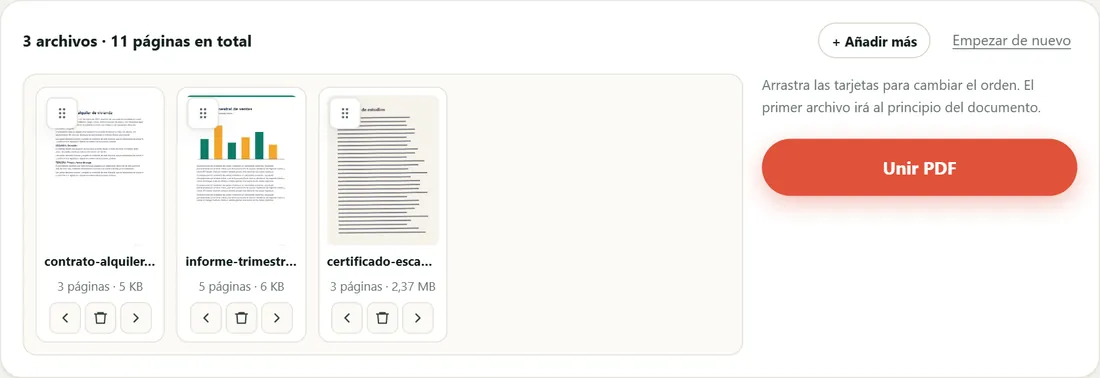
Paso 1: reúne todo en una sola carpeta
Antes de tocar ninguna herramienta, crea una carpeta para el mes (por ejemplo, 2026-11 Facturas) y guarda ahí todo lo que vas a enviar:
- Facturas emitidas, las que tú hiciste a tus clientes.
- Facturas recibidas, las de tus proveedores y gastos.
- Comprobantes de pago: transferencias, débitos, recibos.
- Cualquier ticket en papel que tengas que incluir, fotografiado o escaneado.
Si tus facturas electrónicas las descargas desde el portal de tu organismo fiscal (en Argentina, ARCA, ex AFIP), ya vienen en PDF. Los tickets en papel conviértelos con JPG a PDF para que todo tenga el mismo formato.
Paso 2: ponles un nombre que se ordene solo
El truco que más tiempo ahorra es renombrar los archivos empezando por la fecha en formato año-mes-día. Así cualquier computadora o celular los ordena cronológicamente sin que hagas nada:
2026-11-03 Emitida A-0001-00000123 Cliente Pérez.pdf2026-11-05 Recibida Proveedor Luz.pdf2026-11-12 Pago transferencia Alquiler.pdf
Si prefieres no renombrar, no pasa nada: en el siguiente paso puedes ordenarlas a mano arrastrándolas.
Paso 3: únelas en el orden correcto
- Abre Unir PDF y selecciona todos los archivos de la carpeta. Puedes elegirlos de una vez.
- Ordena las tarjetas arrastrándolas. Un orden que agradecen casi todos los contadores: primero las emitidas, después las recibidas y al final los comprobantes de pago, cada grupo por fecha.
- Pulsa Unir PDF y descarga el resultado.
Si pasaste por alto algo, no hace falta empezar de nuevo: puedes volver a unir el PDF resultante con el archivo que faltaba.
Paso 4: revisa y limpia el documento
Abre el PDF unido en Organizar PDF y recórrelo en miniaturas. Es el momento de:
- Borrar páginas que sobran, como las hojas de «términos y condiciones» que algunos proveedores agregan al final de cada factura.
- Girar los comprobantes escaneados que quedaron de costado.
- Mover la factura que quedó en el grupo equivocado.
Paso 5: numera las páginas
Parece un detalle, pero facilita mucho la conversación. «Revisá la factura de la página 14» es más claro que «la del proveedor de luz, creo que de mitad de mes». Con Números de página elige el formato «Página 1 de 32» en una esquina inferior y listo.
Paso 6: que entre en un correo
Un mes con muchos comprobantes escaneados puede pesar bastante. Si el PDF supera el límite del correo (Gmail, por ejemplo, permite adjuntos de hasta 25 MB), pásalo por Comprimir PDF. Ten en cuenta una cosa: al comprimir, cada página se guarda como imagen y el texto deja de poder seleccionarse. Si tu contador copia números o CUIT desde el PDF, mejor no lo comprimas: envíalo por un enlace de Drive o similar, o divide el mes en dos correos. En cómo reducir el tamaño de un PDF para enviarlo tienes más opciones.
Un sistema que se mantiene solo
Si cada vez que recibes una factura la guardas directamente en la carpeta del mes con su fecha delante, el día de cierre solo tienes que unir, revisar y enviar. Además, al final del año tendrás doce PDF, uno por mes, fáciles de encontrar si alguna vez te piden un comprobante viejo.
¿Y la privacidad?
Las facturas tienen datos sensibles: tu número fiscal, el de tus clientes, montos y cuentas bancarias. Con Pliego todo el proceso (unir, organizar, numerar y comprimir) ocurre en tu navegador, sin subir los archivos a ningún servidor.
Preguntas frecuentes
¿En qué orden conviene poner las facturas?
Un orden práctico es: facturas emitidas, después las recibidas y al final los comprobantes de pago, cada grupo por fecha. Si tu contador prefiere otro, pregúntale una vez y repítelo cada mes.
¿Cuántas facturas puedo unir de una vez?
Muchas. El límite lo pone la memoria de tu dispositivo: en una computadora normal puedes unir documentos de cientos de páginas.
¿Pierdo el texto seleccionable al unir?
No. Al unir, las páginas se copian tal cual. Solo Comprimir PDF convierte las páginas en imagen.
¿Puedo agregar un ticket en papel?
Sí. Fotografíalo, conviértelo con JPG a PDF y añádelo en Unir PDF junto con el resto.
Herramientas de esta guía
Otras guías
Cómo reducir el tamaño de un PDF para enviarlo por WhatsApp, Gmail o un trámite
«El archivo supera el tamaño máximo permitido». Es uno de los mensajes más frustrantes al hacer un trámite online. Te explicamos por qué algunos PDF…
Guía · 4 minCómo poner el DNI de frente y dorso en un solo PDF
Bancos, inmobiliarias, universidades y empleadores piden casi siempre lo mismo: «mandame el DNI de los dos lados en un solo PDF». Te explicamos cómo…
Guía · 4 minCómo numerar las páginas de una tesis o monografía en PDF (sin numerar la portada)
Terminaste el trabajo, lo exportaste a PDF y recién ahí notas que faltan los números de página, o que la portada aparece como «1» cuando tu facultad…