Pasa tu PDF a un documento de Word (.docx) para editarlo. Reconstruimos párrafos, títulos y negritas en tu propio navegador: tu archivo no se sube a ningún servidor.
Arrastra aquí tu PDF
o haz clic para seleccionarlo desde tu dispositivo
Seleccionar PDF
Funciona con PDF que contienen texto (no escaneados) de hasta ~100 MB.
Este PDF parece escaneado: no contiene texto que se pueda extraer. Hemos elegido el modo «Igual que el PDF». Para editar el texto haría falta reconocimiento óptico de caracteres (OCR).
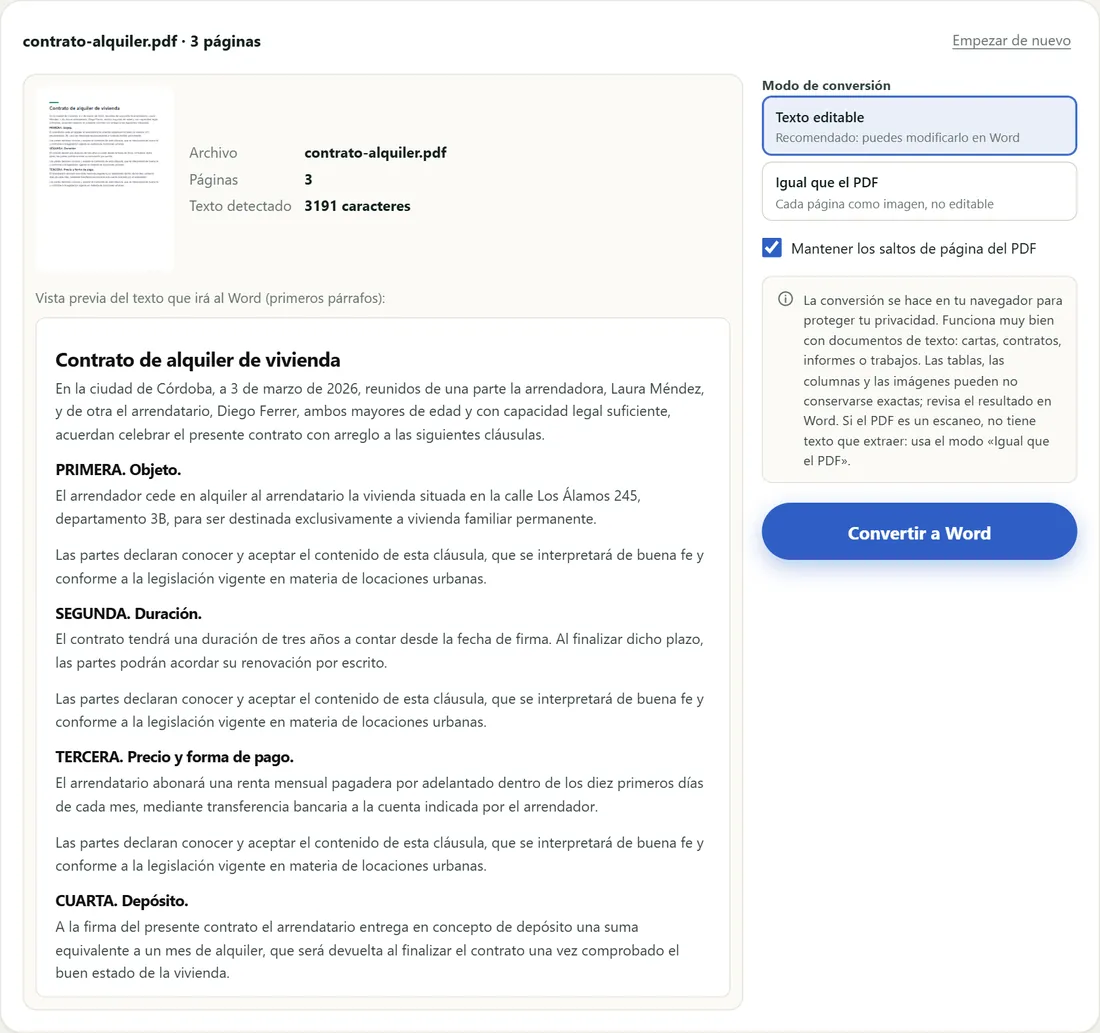
La conversión se hace en tu navegador para proteger tu privacidad. Funciona muy bien con documentos de texto: cartas, contratos, informes o trabajos. Las tablas, las columnas y las imágenes pueden no conservarse exactas; revisa el resultado en Word. Si el PDF es un escaneo, no tiene texto que extraer: usa el modo «Igual que el PDF».
Procesando…
Todo ocurre en tu dispositivo: tus archivos no se suben a ningún servidor.
100 % privado: tus archivos se procesan en tu dispositivo y nunca se suben a ningún servidor.
Cómo funciona: PDF a Word en 3 pasos
Sube tu PDF
Lo analizamos en tu dispositivo y te mostramos una vista previa del texto que irá al Word.
Elige el modo
«Texto editable» para poder modificarlo, o «Igual que el PDF» para una copia idéntica página a página.
Descarga el .docx
Ábrelo en Word, LibreOffice o Google Docs y sigue trabajando.
PDF a Word con un contrato analizado: datos del archivo, vista previa del texto reconstruido y los dos modos de conversión.
Gratis de verdadSin registroPrivado por diseñoSin marcas de agua
De PDF a Word sin que tu documento salga de tu dispositivo
Necesitas cambiar una fecha en un contrato, corregir un párrafo de un informe o reutilizar el texto de un PDF que ya no tiene su original en Word. Con esta herramienta puedes convertir PDF a Word gratis desde el navegador: leemos el texto de cada página, detectamos qué es un título, qué es un párrafo y qué va en negrita, y armamos un archivo .docx que puedes abrir y editar.
A diferencia de la mayoría de conversores, tu PDF no se sube a ningún servidor: todo el análisis ocurre en tu computadora o tu celular. Eso es especialmente importante con contratos, recibos o documentos personales.
Dos modos según lo que necesites
Texto editable: recupera el contenido para que puedas modificarlo, con títulos, párrafos, negritas, cursivas y saltos de página. Es ideal para documentos de texto. Las tablas complejas, el texto en varias columnas y las imágenes pueden necesitar retoques, porque un PDF no guarda esa estructura, solo la posición de cada letra.
Igual que el PDF: cada página se coloca como imagen dentro del Word, así que se ve exactamente igual que el original, aunque el texto no se puede editar. Es útil si te piden el documento en formato Word pero no necesitas cambiarlo, o si el PDF es un escaneo. Si después quieres volver a PDF, usa Word a PDF.
Para qué sirve: casos de uso
Editar un contrato o carta
Cambia fechas, nombres o cláusulas de un documento que solo tienes en PDF.
Reutilizar un informe
Recupera el texto de un informe antiguo para actualizarlo sin volver a escribirlo.
Corregir un CV
Si perdiste el Word de tu currículum y solo te queda el PDF, conviértelo y actualízalo.
Entregar en formato Word
Cuando te piden un .docx y solo tienes el PDF, el modo «Igual que el PDF» lo resuelve en segundos.
Problemas frecuentes y soluciones
El Word sale vacío o casi vacío
El PDF es un escaneo o una imagen: no contiene texto. Usa el modo «Igual que el PDF» o, si necesitas editarlo, un programa con reconocimiento de texto (OCR).
Las tablas se desarmaron
Un PDF no guarda tablas, solo la posición de cada texto. Reconstruimos las filas separando columnas con tabulaciones; en tablas complejas tendrás que rearmarlas en Word.
El texto de dos columnas se mezcla
Los diseños a varias columnas (revistas, folletos) son difíciles de reconstruir. Para esos casos usa el modo «Igual que el PDF» o copia cada columna por separado.
Faltan las imágenes
El modo de texto editable no las incluye. Puedes sacarlas con PDF a JPG e insertarlas en Word, o usar el modo «Igual que el PDF».
Preguntas frecuentes
¿El Word queda igual que el PDF?
En el modo «Texto editable» se conservan el texto, los títulos, las negritas y los saltos de página, pero el diseño puede variar: tablas, columnas e imágenes no se reproducen exactas. En el modo «Igual que el PDF» se ve idéntico, pero no es editable.
¿Puedo convertir un PDF escaneado a Word?
Un escaneo es una imagen y no contiene texto que extraer. Puedes usar el modo «Igual que el PDF» para tenerlo en formato Word, pero para editar el texto haría falta reconocimiento óptico de caracteres (OCR).
¿Se suben mis archivos a internet?
No. El PDF se analiza y el Word se genera dentro de tu navegador.
¿Qué programas abren el archivo?
El resultado es un .docx estándar: lo abren Microsoft Word, LibreOffice, Google Docs, WPS y Pages.
¿Funciona con PDF protegidos?
No. Si el PDF tiene contraseña, quítala primero con el programa que lo creó.
¿Se conservan las imágenes del PDF?
En el modo de texto editable no. Si necesitas las imágenes, usa el modo «Igual que el PDF» o extráelas con PDF a JPG.