Guía
Cómo pasar un PDF a Word editable (y qué esperar del resultado)
Convertir un PDF a Word parece sencillo, pero es una de las conversiones más difíciles que existen. Te explicamos por qué, qué métodos hay y cómo conseguir el mejor resultado según el tipo de documento.
Por qué es difícil convertir un PDF a Word
Un documento de Word sabe qué es un párrafo, una tabla o un título. Un PDF, en cambio, solo guarda qué letra va en qué posición de la página. Es como una foto muy precisa del documento terminado: se ve perfecto, pero no recuerda cómo estaba organizado.
Por eso, cualquier conversor de PDF a Word tiene que «adivinar» la estructura: decidir qué líneas forman un párrafo, cuáles son títulos por su tamaño, dónde había una tabla. Con documentos de texto el resultado suele ser muy bueno; con diseños complejos siempre habrá algo que retocar.
Qué tipo de PDF tienes
PDF con texto
Si puedes seleccionar y copiar el texto en tu lector de PDF, el documento contiene texto real. Es el caso de los PDF generados desde Word, desde sistemas de facturación o descargados de una web. Estos se convierten bien a Word editable.
PDF escaneado
Si al intentar seleccionar el texto se selecciona toda la página como una imagen, es un escaneo o una foto. No contiene texto, solo píxeles. Para editarlo hace falta OCR (reconocimiento óptico de caracteres), una tecnología que «lee» la imagen y la transforma en letras. Sin OCR, lo único posible es pasar las páginas como imágenes a un Word.
Cómo convertir PDF a Word con Pliego
- Entra en PDF a Word y carga tu archivo.
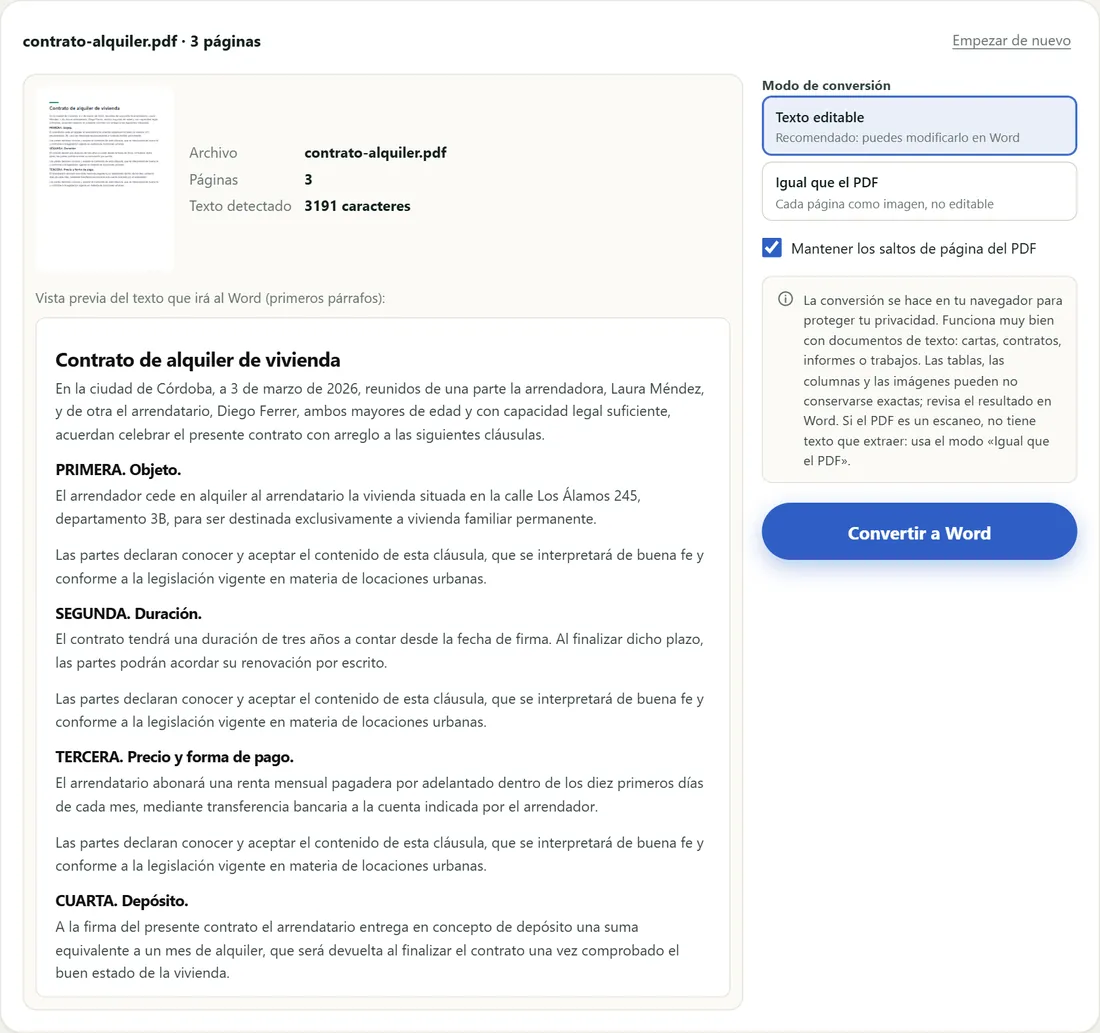
- Verás cuántas páginas tiene, si contiene texto y una vista previa de los primeros párrafos que irán al Word.
- Elige el modo:
- Texto editable: reconstruye párrafos, títulos, negritas, cursivas y saltos de página.
- Igual que el PDF: coloca cada página como imagen; idéntico al original, pero no editable.
- Pulsa «Convertir a Word» y descarga el .docx.
- Ábrelo en Word, LibreOffice o Google Docs y revísalo antes de usarlo.
Todo el proceso ocurre en tu navegador: el PDF no se sube a ningún servidor.
Qué se conserva y qué no
| Elemento | Texto editable | Igual que el PDF |
|---|---|---|
| Texto y párrafos | Sí, editable | Se ve, no editable |
| Títulos y negritas | Sí | Se ve |
| Saltos de página | Sí (opcional) | Sí |
| Tablas | Aproximadas, con tabulaciones | Se ve igual |
| Varias columnas | Pueden mezclarse | Se ve igual |
| Imágenes y logos | No | Se ve igual |
| Fuentes originales | Se usa una fuente estándar | Se ve igual |
Otras formas de convertir PDF a Word
Microsoft Word
Las versiones recientes de Word pueden abrir un PDF directamente (Archivo → Abrir) y convertirlo en un documento editable. Suele dar buenos resultados con documentos de texto, aunque el propio Word avisa de que el diseño puede cambiar.
Google Docs
Si subes el PDF a Google Drive y lo abres con Google Docs, se convierte a texto editable e incluso aplica OCR a escaneos sencillos. La desventaja es que pierde gran parte del formato y que el archivo queda guardado en la nube.
Copiar y pegar
Para un par de párrafos, a veces lo más rápido es seleccionar el texto en el lector de PDF, copiarlo y pegarlo en Word con Pegar solo texto.
Consejos para un mejor resultado
- Si tienes el original, úsalo: si el PDF salió de un Word que todavía existe, edita ese archivo en lugar de convertir.
- Revisa las tablas: después de convertir, selecciona el texto de una tabla y usa Insertar → Tabla → Convertir texto en tabla en Word, eligiendo las tabulaciones como separador.
- Aplica estilos: los títulos detectados se marcan como «Título 1», «Título 2» y «Título 3», así que puedes cambiar su aspecto de una vez o generar un índice automático.
- Para escaneos: usa el modo «Igual que el PDF» si solo necesitas el formato .docx, o una herramienta con OCR si necesitas editar el texto.
- Vuelve a PDF al terminar: cuando hayas editado el documento, conviértelo de nuevo con Word a PDF para enviarlo.
Preguntas frecuentes
¿Se puede convertir cualquier PDF a Word?
Cualquier PDF que contenga texto se puede convertir a Word editable. Los PDF escaneados necesitan OCR para editar el texto; sin él, solo se pueden pasar como imágenes.
¿Por qué cambia el diseño al convertir?
Porque un PDF no guarda la estructura del documento (párrafos, tablas, columnas), solo la posición de cada letra. El conversor tiene que reconstruirla.
¿Cómo sé si mi PDF es escaneado?
Intenta seleccionar una palabra en tu lector de PDF. Si no puedes seleccionar el texto, sino toda la página, es un escaneo.
¿Es seguro convertir documentos privados?
Con Pliego sí: la conversión se hace en tu navegador y el PDF no se sube a ningún servidor.
Herramientas de esta guía
Otras guías
Cómo unir PDF en el celular (Android y iPhone) sin instalar aplicaciones
Juntar varios PDF desde el teléfono es más fácil de lo que parece. No necesitas descargar ninguna aplicación: alcanza con el navegador que ya usas.…
Guía · 3 minCómo reducir el tamaño de un PDF para enviarlo por WhatsApp, Gmail o un trámite
«El archivo supera el tamaño máximo permitido». Es uno de los mensajes más frustrantes al hacer un trámite online. Te explicamos por qué algunos PDF…
Guía · 3 minJPG, PNG, WebP y HEIC: diferencias y cuál usar en cada caso
Fotos que no se abren, capturas que pesan demasiado, logos con un recuadro blanco… Casi siempre la culpa es del formato. Esta guía explica, sin…