Guía
Cómo unir PDF en el celular (Android y iPhone) sin instalar aplicaciones
Juntar varios PDF desde el teléfono es más fácil de lo que parece. No necesitas descargar ninguna aplicación: alcanza con el navegador que ya usas. Te explicamos cómo hacerlo paso a paso y qué tener en cuenta para que el resultado quede bien.
Por qué unir PDF desde el celular
Cada vez más trámites se hacen desde el teléfono: inscribirse en un curso, presentar documentación en el trabajo, mandar papeles a una inmobiliaria o al banco. El problema aparece cuando el formulario permite un solo archivo adjunto y tú tienes tres: el DNI, un recibo de sueldo y una constancia. La solución es unirlos en un único PDF.
Muchas personas instalan una aplicación para hacerlo, pero no hace falta. Además, varias de esas apps piden permisos amplios, muestran publicidad invasiva o suben tus documentos a sus servidores. Con una herramienta que funciona en el navegador te ahorras la instalación y, si trabaja en tu dispositivo como Unir PDF de Pliego, tus archivos tampoco salen del teléfono.
Antes de empezar: ten los PDF a mano
Lo primero es saber dónde están los archivos. Según cómo los hayas conseguido, pueden estar en distintos lugares:
- Descargados de un correo o de una web: normalmente quedan en la carpeta Descargas (Android) o en la app Archivos → Descargas (iPhone).
- Recibidos por WhatsApp: en Android suelen guardarse en WhatsApp/Media/WhatsApp Documents; en iPhone, abre el documento en el chat, toca Compartir y elige Guardar en Archivos.
- En Google Drive, iCloud o Dropbox: el selector de archivos del celular permite elegirlos directamente desde la nube.
Si alguno de tus documentos es una foto (por ejemplo, la foto del DNI), conviértela primero a PDF con JPG a PDF, o bien úsala directamente allí: esa herramienta también permite juntar varias fotos en un solo PDF.
Paso a paso para unir PDF en el celular
- Abre el navegador (Chrome, Safari, Samsung Internet…) y entra en pliego.click/unir-pdf.
- Toca «Seleccionar PDF» y elige los archivos. En Android puedes marcar varios a la vez manteniendo presionado el primero; en iPhone, toca «Seleccionar» arriba a la derecha.
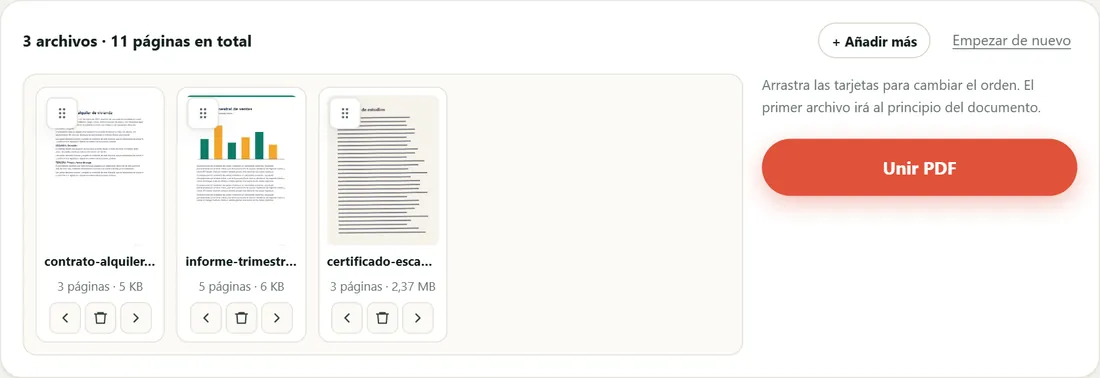
- Ordena los documentos. Aparecerá una tarjeta por archivo con la miniatura de su primera página. Para moverlas, mantén el dedo sobre el asa de puntos de la esquina y arrastra, o usa las flechas de cada tarjeta.
- Si te faltó alguno, toca «+ Añadir más». También puedes quitar un archivo con el icono de la papelera.
- Pulsa «Unir PDF». En unos segundos verás el botón «Descargar» con el tamaño del archivo final.
- Descarga y comparte. El PDF unido queda en tus descargas, listo para adjuntarlo al formulario, enviarlo por correo o por WhatsApp.
Consejos para que el resultado quede bien
Revisa la orientación de las páginas
Si alguna página está de costado o cabeza abajo, quedará igual en el documento final. Puedes unir primero y luego corregirla con Organizar PDF, que además te deja borrar páginas sobrantes o cambiar su orden una por una.
Controla el peso final
Los documentos escaneados con el celular pueden pesar varios megas cada uno. Si el formulario tiene un límite de tamaño, pasa el resultado por Comprimir PDF. En nuestra guía sobre cómo reducir el tamaño de un PDF explicamos qué nivel elegir en cada caso.
Ponle un nombre claro
Antes de enviarlo, renombra el archivo con algo descriptivo, como documentacion-perez-alquiler.pdf. Quien lo reciba lo encontrará más fácil, y tú también.
¿Y si el celular es antiguo o el PDF es muy grande?
Las herramientas que trabajan en el navegador usan la memoria del teléfono. En equipos modernos se pueden unir decenas de documentos sin problema; en celulares antiguos o con documentos de cientos de páginas, el proceso puede tardar más o incluso detenerse por falta de memoria. En ese caso:
- Cierra otras aplicaciones y pestañas abiertas.
- Une los archivos en dos tandas y después junta los dos resultados.
- Si puedes, haz la tarea en una computadora: el procedimiento es el mismo.
Unir PDF de forma privada
Los documentos que solemos unir —identificaciones, recibos, contratos— contienen datos personales. Por eso conviene saber qué hace la herramienta con ellos. La mayoría de los servicios online suben tus archivos a un servidor, los procesan allí y te devuelven el resultado. En Pliego, en cambio, la unión se hace dentro de tu propio navegador: los archivos nunca viajan por internet. Si quieres comprobarlo, carga la página, activa el modo avión y verás que la herramienta sigue funcionando. Lo explicamos en detalle en ¿Es seguro subir documentos a un conversor online?
Preguntas frecuentes
¿Puedo unir PDF en el iPhone sin aplicaciones?
Sí. Abre Safari, entra en una herramienta online como Unir PDF de Pliego, selecciona los archivos desde la app Archivos y descarga el resultado. No hace falta instalar nada.
¿Cuántos PDF puedo unir desde el celular?
No hay un límite fijo; depende de la memoria del teléfono. Con equipos actuales se pueden unir decenas de documentos sin problemas.
¿Dónde queda el PDF unido?
En la carpeta de descargas del navegador: Descargas en Android y Archivos → Descargas en iPhone.
¿Se pierde calidad al unir PDF?
No. Las páginas se copian tal cual, sin recomprimirse.
Herramientas de esta guía
Otras guías
Cómo reducir el tamaño de un PDF para enviarlo por WhatsApp, Gmail o un trámite
«El archivo supera el tamaño máximo permitido». Es uno de los mensajes más frustrantes al hacer un trámite online. Te explicamos por qué algunos PDF…
Guía · 3 minJPG, PNG, WebP y HEIC: diferencias y cuál usar en cada caso
Fotos que no se abren, capturas que pesan demasiado, logos con un recuadro blanco… Casi siempre la culpa es del formato. Esta guía explica, sin…
Guía · 3 minCómo firmar un PDF sin imprimirlo (y qué validez tiene esa firma)
Imprimir, firmar, escanear y volver a enviar ya no es necesario para la mayoría de los documentos. Te mostramos cómo firmar un PDF en un minuto y,…