Guía
4 formas de convertir Word a PDF gratis (y cuándo usar cada una)
Convertir un documento de Word a PDF es una de las tareas más comunes en la oficina y en la facultad. Hay varias formas de hacerlo sin pagar nada, y cada una tiene su momento. Te las explicamos con sus ventajas y limitaciones.
¿Por qué enviar en PDF y no en Word?
- Se ve igual en todas partes: el PDF conserva el diseño aunque quien lo reciba no tenga las mismas fuentes o versión de Word.
- Es más difícil modificarlo por accidente.
- Lo piden casi todos los procesos: búsquedas laborales, plataformas educativas y trámites suelen exigir PDF.
1. Desde el propio Word
Si tienes Microsoft Word instalado, es la mejor opción para la mayoría de los casos:
- Abre el documento.
- Ve a Archivo → Guardar como (o Archivo → Exportar → Crear PDF).
- En «Tipo», elige PDF y guarda.
Ventajas: fidelidad total, texto seleccionable, enlaces que siguen funcionando y opción de «tamaño mínimo» para archivos livianos. Limitación: necesitas Word.
2. Con Google Docs
Útil si no tienes Word y tu documento es sencillo:
- Sube el .docx a Google Drive y ábrelo con Google Docs.
- Ve a Archivo → Descargar → Documento PDF.
Ventajas: gratis y desde cualquier computadora. Limitaciones: requiere cuenta de Google, el archivo se sube a la nube y los documentos con diseños complejos pueden cambiar al importarlos.
3. Con LibreOffice
LibreOffice es una suite de oficina gratuita y de código abierto:
- Abre el documento con LibreOffice Writer.
- Ve a Archivo → Exportar como → Exportar directamente como PDF.
Ventajas: gratis, funciona sin conexión y es muy fiel con la mayoría de los documentos. Limitación: hay que instalarlo.
4. Desde el navegador, sin instalar nada
Cuando estás en una computadora ajena, en el celular o simplemente no quieres instalar programas, puedes usar Word a PDF de Pliego:
- Arrastra tu archivo .docx a la página.
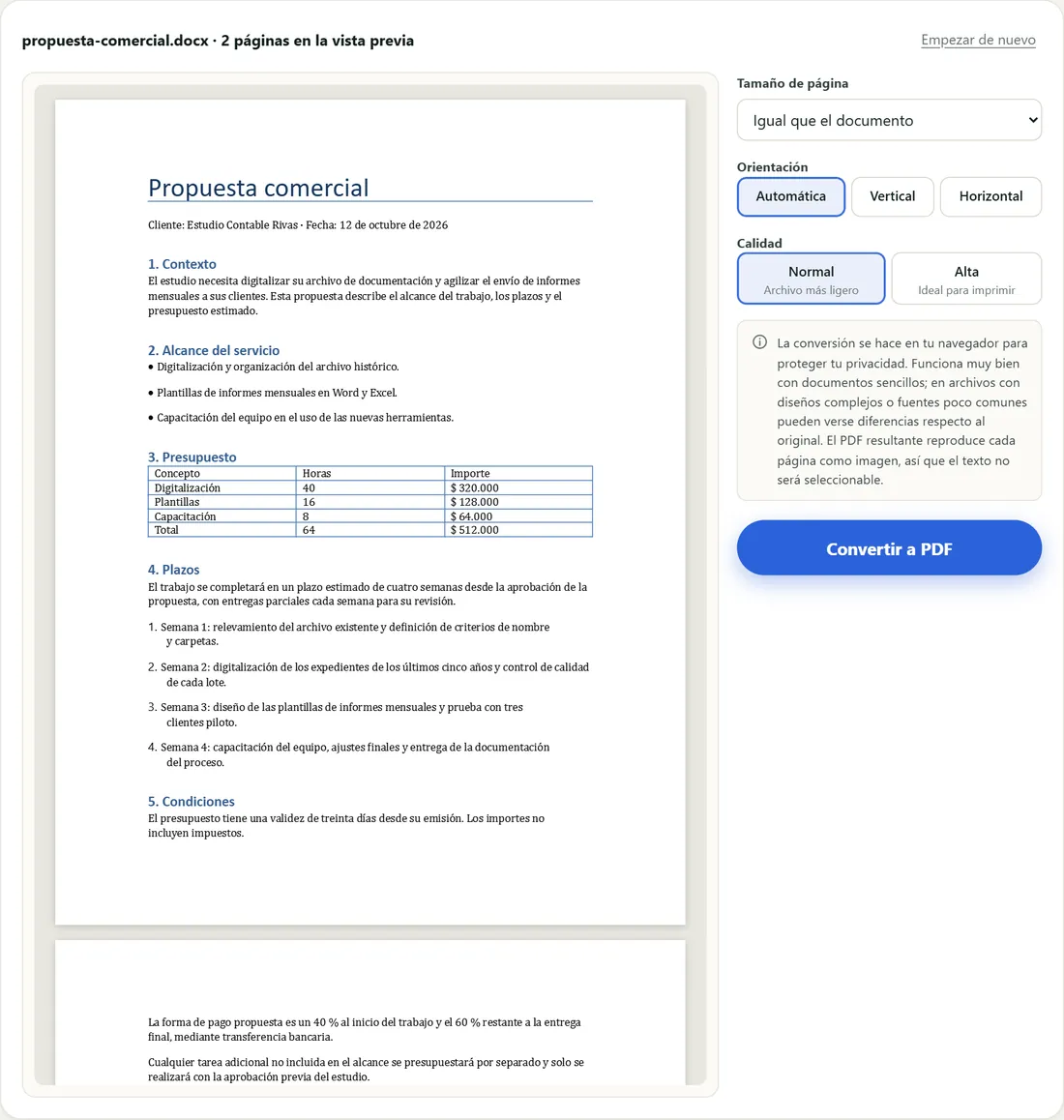
- Revisa la vista previa de cómo quedará cada página.
- Elige tamaño de página (igual que el documento, A4 o Carta), orientación y calidad.
- Pulsa «Convertir a PDF» y descarga.
Ventajas: no instalas nada, no necesitas cuenta y el documento no se sube a ningún servidor: la conversión ocurre en tu navegador. Limitaciones: cada página se reproduce como imagen, así que el texto del PDF no es seleccionable, y en documentos con diseños muy complejos o fuentes poco comunes puede haber diferencias. Por eso mostramos la vista previa antes de convertir.
Comparativa rápida
| Método | Instalación | Texto seleccionable | Privacidad | Ideal para |
|---|---|---|---|---|
| Word | Sí (de pago) | Sí | Local | Uso habitual, documentos complejos |
| Google Docs | No (cuenta Google) | Sí | Se sube a la nube | Documentos sencillos sin Word |
| LibreOffice | Sí (gratis) | Sí | Local | Uso frecuente sin pagar |
| Pliego | No | No | Local, en el navegador | Conversiones rápidas y privadas, sin instalar |
Errores frecuentes al convertir
Mi archivo es .doc, no .docx
El formato .doc es el de las versiones de Word anteriores a 2007. Ábrelo en Word o LibreOffice y guárdalo como .docx antes de convertirlo en el navegador.
Las fuentes cambiaron
Si el documento usa una tipografía que el dispositivo no tiene, se reemplaza por otra parecida. Para evitarlo, usa fuentes comunes o convierte desde el equipo donde se creó el documento.
El PDF pesa demasiado
Suele pasar con documentos llenos de imágenes. Pásalo por Comprimir PDF o, si convertiste desde Word, elige «Tamaño mínimo (publicación en línea)» al guardar.
Después de convertir
Si necesitas enviar el PDF junto con otros documentos (por ejemplo, un CV con certificados), únelos con Unir PDF. Y si el documento es largo, puedes añadir números de página para que sea más fácil de consultar.
Preguntas frecuentes
¿Cuál es la mejor forma de pasar Word a PDF?
Si tienes Word, Archivo → Guardar como → PDF es la más fiel. Sin Word, LibreOffice es gratuito y muy fiel; para algo rápido sin instalar, el navegador.
¿Puedo convertir Word a PDF sin subir el archivo?
Sí. Word, LibreOffice y Pliego convierten en tu propio equipo, sin subir el documento a internet.
¿Por qué no puedo seleccionar el texto del PDF?
Algunos conversores web reproducen cada página como imagen para respetar el diseño. Si necesitas texto seleccionable, usa Word o LibreOffice.
¿Cómo convierto un archivo .doc antiguo?
Ábrelo en Word o LibreOffice, guárdalo como .docx y después conviértelo.
Herramientas de esta guía
Otras guías
Cómo pasar un Excel a PDF sin que se corten las columnas
Exportas tu planilla a PDF y las últimas columnas aparecen en otra página, o la tabla queda diminuta. Es un problema clásico con solución. Te…
Guía · 3 minCómo extraer páginas de un PDF o separarlo en varios archivos
A veces solo necesitas una página de un documento de cincuenta, o quieres separar un escaneo que contiene varios documentos. Te explicamos cómo…
Guía · 3 min¿Es seguro subir tus documentos a un conversor de PDF online?
Unir un PDF, comprimirlo o convertir un Word lleva segundos con una web gratuita. Pero ¿qué pasa con tus archivos mientras tanto? Te explicamos cómo…