Guía
Cómo extraer páginas de un PDF o separarlo en varios archivos
A veces solo necesitas una página de un documento de cincuenta, o quieres separar un escaneo que contiene varios documentos. Te explicamos cómo hacerlo de forma rápida y sin perder calidad.
Situaciones en las que conviene dividir un PDF
- Te piden solo una página de un contrato, un resumen o un expediente.
- Escaneaste varios documentos de una vez y quedaron todos en el mismo archivo.
- El documento es demasiado pesado para enviarlo entero.
- Quieres compartir capítulos de un apunte o libro por separado.
- Una plataforma te pide un archivo por página.
Opción 1: extraer páginas sueltas
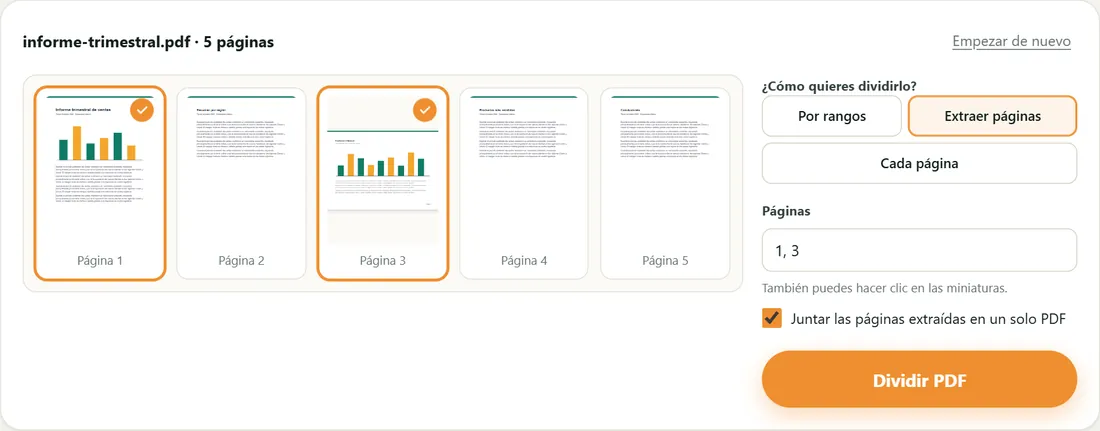
Ideal cuando necesitas algunas páginas concretas en un solo PDF:
- Abre Dividir PDF y carga el documento.
- Elige el modo «Extraer páginas».
- Haz clic en las miniaturas de las páginas que quieres (o escribe sus números, por ejemplo «2, 5, 7-9»).
- Deja marcada la opción «Juntar las páginas extraídas en un solo PDF» si las quieres juntas; desmárcala si prefieres un archivo por página.
- Pulsa «Dividir PDF» y descarga.
Opción 2: dividir por rangos
Útil para separar un escaneo con varios documentos o un libro en capítulos:
- Elige el modo «Por rangos».
- Escribe los tramos separados por comas: «1-3, 4-10, 11-». Cada tramo será un PDF.
- Si todas las partes tienen la misma cantidad de páginas, usa «Dividir cada N páginas» para completar los rangos automáticamente.
- Pulsa «Dividir PDF». Recibirás los archivos juntos en un ZIP.
Cómo se escriben los rangos: «1-3» son las páginas de la 1 a la 3; «5» es solo la página 5; «11-» va desde la 11 hasta el final.
Opción 3: una página por archivo
El modo «Cada página» convierte un documento de, por ejemplo, 12 páginas en 12 PDF independientes, numerados en orden. Es práctico para facturas o comprobantes que se escanearon juntos.
¿Qué es el archivo ZIP que descargo?
Cuando la división genera varios archivos, los agrupamos en un ZIP para que los descargues de una sola vez. Para abrirlo:
- Windows y Mac: doble clic sobre el archivo.
- Android: ábrelo desde la app Archivos y toca «Extraer».
- iPhone: en la app Archivos, toca el ZIP y se creará una carpeta con su contenido.
Un truco alternativo: «Imprimir como PDF»
Si tienes el PDF abierto en Chrome o Edge, también puedes extraer páginas desde el cuadro de impresión: elige la impresora «Guardar como PDF», en «Páginas» selecciona «Personalizado» y escribe las que quieres. Es útil para una o dos páginas, aunque puede perder enlaces o algunos elementos interactivos. Dividir PDF, en cambio, copia las páginas tal cual, sin pérdida.
¿Y si quiero reordenar en lugar de separar?
Si lo que necesitas es cambiar el orden, borrar páginas o girarlas dentro del mismo documento, usa Organizar PDF. Y si después quieres juntar algunas de las partes con otros documentos, Unir PDF lo hace en segundos.
¿Se pierde calidad?
No. Al dividir o extraer, las páginas se copian exactamente como estaban: el texto sigue siendo seleccionable y las imágenes no se recomprimen. Además, en Pliego todo ocurre en tu navegador, así que el documento no se sube a ningún servidor.
Preguntas frecuentes
¿Cómo saco una sola página de un PDF?
En Dividir PDF elige «Extraer páginas», haz clic en la página que quieres y descarga el resultado.
¿Cómo divido un PDF en varias partes?
Usa el modo «Por rangos» y escribe los tramos separados por comas, por ejemplo «1-3, 4-10, 11-». Cada tramo será un PDF.
¿Pierdo calidad al extraer páginas?
No. Las páginas se copian sin recomprimirse.
¿Por qué descargo un ZIP?
Porque la división generó varios archivos y así los descargas todos juntos. Se abre con doble clic o desde la app Archivos del celular.
Herramientas de esta guía
Otras guías
¿Es seguro subir tus documentos a un conversor de PDF online?
Unir un PDF, comprimirlo o convertir un Word lleva segundos con una web gratuita. Pero ¿qué pasa con tus archivos mientras tanto? Te explicamos cómo…
Guía · 3 minCómo pasar un PDF a Word editable (y qué esperar del resultado)
Convertir un PDF a Word parece sencillo, pero es una de las conversiones más difíciles que existen. Te explicamos por qué, qué métodos hay y cómo…
Guía · 4 minCómo unir PDF en el celular (Android y iPhone) sin instalar aplicaciones
Juntar varios PDF desde el teléfono es más fácil de lo que parece. No necesitas descargar ninguna aplicación: alcanza con el navegador que ya usas.…