Guía
Cómo pasar un Excel a PDF sin que se corten las columnas
Exportas tu planilla a PDF y las últimas columnas aparecen en otra página, o la tabla queda diminuta. Es un problema clásico con solución. Te mostramos cómo resolverlo desde Excel y desde el navegador.
Por qué se cortan las columnas
Una hoja de cálculo no tiene «páginas»: es una cuadrícula que puede ser tan ancha como quieras. Al pasarla a PDF, hay que repartirla en hojas de tamaño fijo (A4, Carta…). Si la tabla es más ancha que el papel, las columnas sobrantes saltan a otra página. Las soluciones pasan por hacer entrar la tabla en el ancho de la hoja o por dar más espacio.
Solución rápida desde el navegador
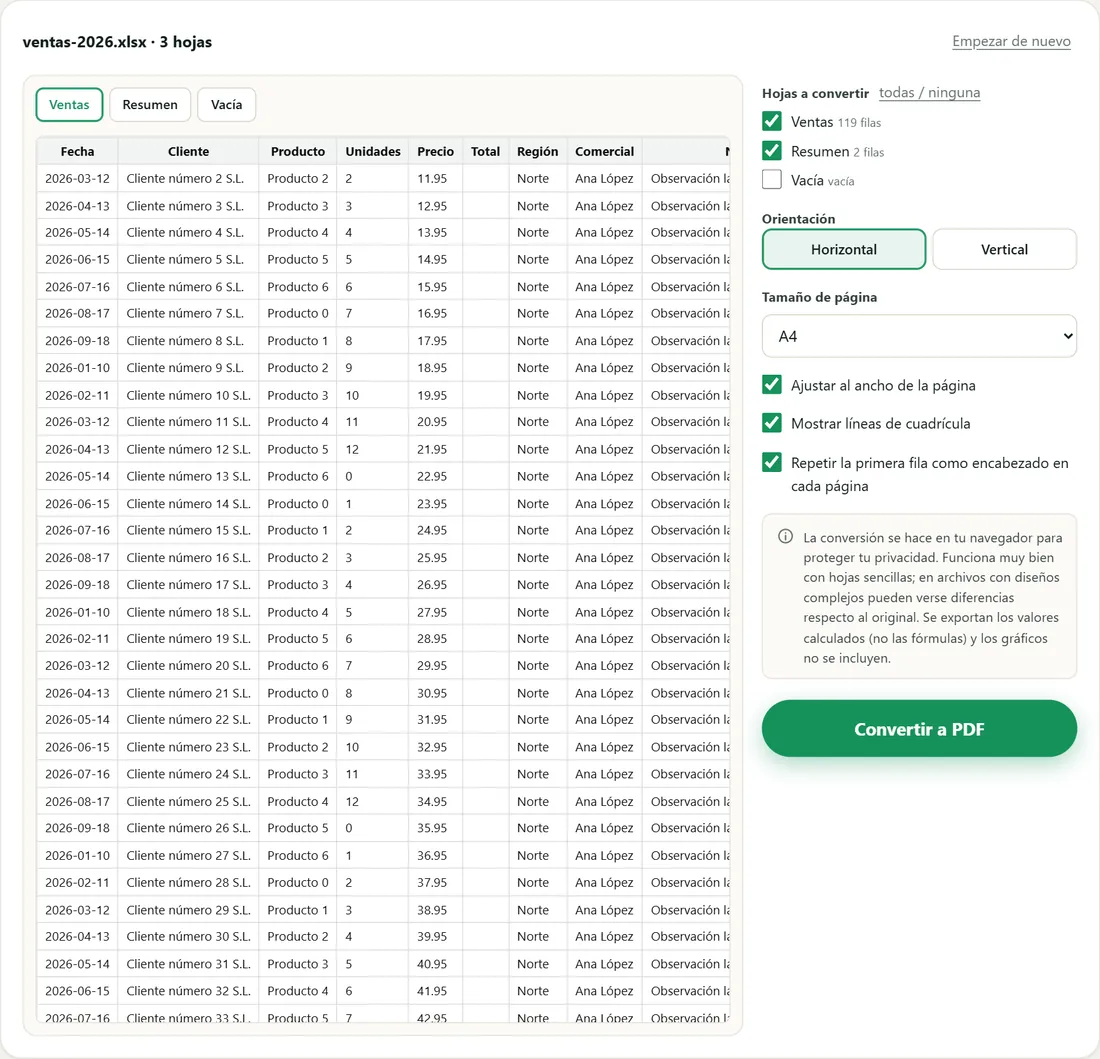
Con Excel a PDF no tienes que configurar nada en Excel:
- Arrastra tu archivo .xlsx, .xls o .csv.
- Marca las hojas que quieres convertir.
- Deja la orientación horizontal (viene por defecto).
- Deja activada la opción «Ajustar al ancho de la página»: el texto se reduce lo necesario para que todas las columnas entren.
- Activa «Repetir la primera fila como encabezado» para que los títulos de columna aparezcan en cada página.
- Pulsa «Convertir a PDF».
Ten en cuenta que se exportan los valores (los resultados de las fórmulas) y que los gráficos no se incluyen. Si tu hoja es muy ancha, prueba también el tamaño A3.
Solución desde Microsoft Excel
1. Ajustar a una página de ancho
En la pestaña Diseño de página, en el grupo Ajustar área de impresión, pon Ancho: 1 página y Alto: Automático. Excel reducirá la escala para que todas las columnas entren en el ancho, manteniendo las páginas necesarias hacia abajo.
También puedes hacerlo desde Archivo → Imprimir: en la última opción de configuración, elige «Ajustar todas las columnas en una página».
2. Cambiar la orientación
En Diseño de página → Orientación, elige Horizontal. Con eso ganas casi un 40 % de ancho.
3. Definir el área de impresión
Si tu hoja tiene columnas auxiliares o cálculos que no hace falta mostrar, selecciona solo el rango que te interesa y ve a Diseño de página → Área de impresión → Establecer área de impresión.
4. Repetir los encabezados en cada página
En Diseño de página → Imprimir títulos, indica en «Repetir filas en extremo superior» la fila de títulos (por ejemplo, $1:$1). Así cada página mostrará los nombres de las columnas.
5. Revisar los saltos de página
En la pestaña Vista, activa Vista previa de salto de página. Verás líneas azules que indican dónde empieza cada página y podrás arrastrarlas.
6. Exportar
Ve a Archivo → Exportar → Crear documento PDF/XPS o Guardar como → PDF.
Trucos para que la tabla sea legible
- Acorta los encabezados largos o activa el ajuste de texto en la fila de títulos.
- Reduce los márgenes a «Estrechos» en Diseño de página.
- Oculta columnas que no aportan antes de exportar (y vuelve a mostrarlas después).
- Divide tablas enormes: si tienes 30 columnas, quizá conviene dos PDF con información distinta.
- No te pases con la reducción: si la letra queda por debajo de 6–7 puntos, se vuelve difícil de leer impresa; usa A3 u orientación horizontal antes de reducir más.
Después de exportar
Si necesitas enviar el PDF junto con otros documentos, únelos con Unir PDF. Para reportes internos, puedes añadir una marca de agua como «CONFIDENCIAL».
Preguntas frecuentes
¿Cómo hago que todas las columnas entren en una página?
En Excel: Diseño de página → Ancho: 1 página. En Pliego: deja activada «Ajustar al ancho de la página». Usar orientación horizontal también ayuda mucho.
¿Cómo repito los encabezados en cada página del PDF?
En Excel, Diseño de página → Imprimir títulos → Repetir filas en extremo superior. En Pliego, activa «Repetir la primera fila como encabezado».
¿Se exportan las fórmulas?
No: en el PDF aparecen los resultados calculados, no las fórmulas.
¿Por qué no aparecen mis gráficos?
La conversión en el navegador no incluye gráficos. Si los necesitas, exporta a PDF desde Excel.
Herramientas de esta guía
Otras guías
Cómo extraer páginas de un PDF o separarlo en varios archivos
A veces solo necesitas una página de un documento de cincuenta, o quieres separar un escaneo que contiene varios documentos. Te explicamos cómo…
Guía · 3 min¿Es seguro subir tus documentos a un conversor de PDF online?
Unir un PDF, comprimirlo o convertir un Word lleva segundos con una web gratuita. Pero ¿qué pasa con tus archivos mientras tanto? Te explicamos cómo…
Guía · 3 minCómo pasar un PDF a Word editable (y qué esperar del resultado)
Convertir un PDF a Word parece sencillo, pero es una de las conversiones más difíciles que existen. Te explicamos por qué, qué métodos hay y cómo…