Guía
Por qué un PDF escaneado aparece de costado o al revés (y cómo enderezarlo)
Lo escaneaste con cuidado, lo abres y la mitad de las páginas aparecen acostadas o cabeza abajo. No es un error tuyo: tiene explicación. Te contamos por qué pasa y cómo dejar el documento derecho de forma definitiva.
Las causas más habituales
1. La hoja entró en otra posición
En los escáneres con alimentador automático, una hoja colocada al revés o en horizontal se digitaliza tal cual. Lo mismo pasa en un escáner de cama plana si apoyas la hoja de costado para que entre una tabla ancha.
2. El documento mezcla páginas verticales y horizontales
Planillas, planos o gráficos suelen estar en horizontal dentro de un informe vertical. Algunos escáneres los guardan «parados» y el texto aparece de costado.
3. La foto del celular guardó mal la orientación
Las fotos tienen un dato interno que indica cómo se sostenía el teléfono. Si sacas la foto con el celular apoyado plano sobre la mesa, ese dato puede quedar mal y la imagen se gira al convertirla.
4. El visor «gira» solo en tu pantalla
Algunos visores de PDF tienen un botón de rotar que solo cambia la vista, sin modificar el archivo. Lo ves bien, lo envías y quien lo recibe lo ve torcido. Para corregirlo de verdad hay que guardar la rotación dentro del PDF.
Cómo enderezarlo de forma definitiva
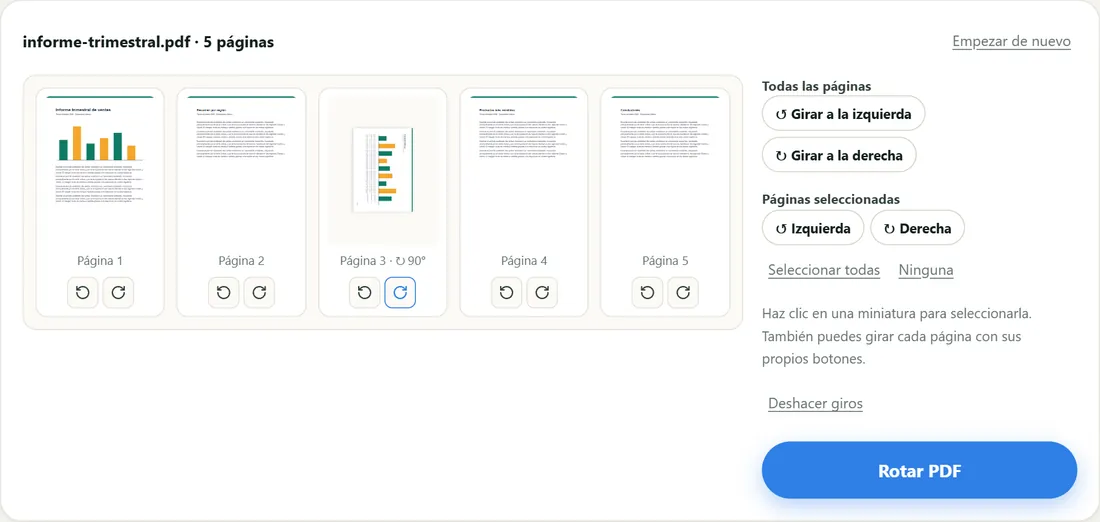
- Abre Rotar PDF y carga el documento. Verás una miniatura por página.
- Si todas están igual de giradas, usa «Todas las páginas» con ↺ o ↻ hasta que queden derechas.
- Si solo algunas están mal, haz clic en sus miniaturas para seleccionarlas y gíralas con los botones de «Páginas seleccionadas». También puedes girar cada página con sus propios botones.
- ¿Te equivocaste? Usa «Deshacer giros» y vuelve a empezar.
- Pulsa Rotar PDF y descarga. La rotación queda guardada en el archivo y se verá igual en cualquier dispositivo.
¿Se pierde calidad al rotar?
No. Girar una página en múltiplos de 90° no vuelve a procesar la imagen: solo cambia la orientación con la que se muestra. El texto seleccionable sigue funcionando y el archivo pesa prácticamente lo mismo.
Páginas giradas y además desordenadas
Si al escanear un documento a doble faz las páginas salieron intercaladas o con hojas en blanco entre medio, usa Organizar PDF: ahí puedes arrastrar páginas, eliminar las que sobran y también girarlas, todo en el mismo paso.
Cómo evitarlo la próxima vez
- En el escáner: carga todas las hojas en la misma posición, con el borde superior hacia el mismo lado. Si tu escáner tiene «orientación automática», actívala.
- Con el celular: sostenlo apenas inclinado al sacar la foto, no completamente plano, para que registre bien la orientación. Las apps de escaneo del celular (lo contamos en cómo escanear documentos con el celular) suelen corregirla solas.
- Páginas horizontales: escanéalas como vienen y gíralas después. Es más rápido que acomodarlas una por una en el escáner.
Cuando juntas varios escaneos
Si el documento final se arma con varios escaneos, endereza cada uno antes o, más práctico, únelos primero con Unir PDF y después revisa todas las páginas juntas en Rotar PDF. Así haces una única pasada.
¿Y si el texto está apenas torcido?
Rotar PDF gira en pasos de 90°. Si la hoja quedó levemente inclinada (unos pocos grados), lo mejor es volver a escanearla bien apoyada contra el borde del vidrio, o usar una app de escaneo del celular, que endereza la perspectiva automáticamente.
Preguntas frecuentes
¿Por qué mi PDF se ve bien en mi computadora pero torcido al enviarlo?
Probablemente lo giraste solo en la vista del visor, sin guardar el cambio. Rótalo con Rotar PDF y descarga el nuevo archivo: la rotación quedará guardada.
¿Puedo girar solo algunas páginas?
Sí. En Rotar PDF selecciona las miniaturas de las páginas que quieres corregir y gíralas con los botones de «Páginas seleccionadas».
¿Rotar un PDF reduce su calidad?
No. Girar en múltiplos de 90° no vuelve a procesar las imágenes ni el texto.
¿Puedo enderezar una página levemente inclinada?
Rotar PDF gira en pasos de 90°. Para corregir inclinaciones pequeñas, conviene volver a escanear la hoja o usar una app de escaneo del celular.
Herramientas de esta guía
Otras guías
Cómo escanear documentos con el celular y guardarlos en un solo PDF
Ya no hace falta un escáner para digitalizar un contrato, un certificado o un recibo. El celular alcanza, siempre que sigas algunos trucos para que…
Guía · 4 minCómo poner el DNI de frente y dorso en un solo PDF
Bancos, inmobiliarias, universidades y empleadores piden casi siempre lo mismo: «mandame el DNI de los dos lados en un solo PDF». Te explicamos cómo…
Guía · 4 minCómo juntar las facturas del mes en un solo PDF para tu contador
Cada mes se repite la escena: veinte facturas sueltas en el correo, tres comprobantes fotografiados y un contador que pide «todo junto y ordenado».…